
Dónde está
Paso a paso
- 1
Abre tu trabajo en el editor desde «Mis documentos».
- 2
Toca «Estudiar» en la barra de arriba. Se abre el modo estudio a pantalla completa, con cuatro formas de prepararte: «Repasar», «Camino por capítulos», «Examen escrito» y «Sustentación oral». Puedes empezar por la que quieras.
- 3
Arriba, en «Nivel:», elige «Colegio», «Universidad» o «Postgrado»: cambia la dificultad de todas las preguntas. Cada nivel guarda su propio avance.
- 4
Toca «Repasar» y elige «Flashcards»: toca la tarjeta para voltearla y marca «Lo sé · +3» o «Repasar».
- 5
Prueba «Verdadero o falso» (tienes 20 segundos por afirmación) y «Empareja» (une cada término con su definición).
- 6
Toca «Tutor» y escribe tu duda sobre el trabajo, por ejemplo «Explícame la metodología en simple».
- 7
Vuelve al inicio con «Inicio», arriba a la izquierda, y toca «Camino por capítulos». Cada parada es un capítulo de tu trabajo: toca «Empezar» en el primero (o el botón grande «Empezar con …» de arriba).
- 8
Responde cada pregunta tocando una opción (en la computadora también sirven las teclas 1 a 4 o A a D) y toca «Siguiente».
- 9
Al final verás tu resultado. Si acertaste al menos el 60 %, se abre el siguiente capítulo: toca «Siguiente nivel». Si no, toca «Reintentar» o «Repasar … errores».
- 10
Cuando superas capítulos del camino se abren dos juegos más en «Repasar»: «Conexiones» (al primero) y «Zip» (al segundo).
- 11
En el inicio, «¿Cuándo sustentas?» te deja poner la fecha: te dice cuántos días faltan y, con «Ver mi plan día por día», qué capítulo te toca cada día.
- 12
Para volver a tu trabajo, toca «Editor» arriba a la izquierda (desde el inicio) o la X. Tu avance queda guardado en tu cuenta.
- 13
Para estudiar otro documento, entra a «Modo estudiar» (menú «Académico» de la página): elige cómo quieres practicar y con qué trabajo, o toca «Sube tu documento» (PDF, Word o TXT, hasta 15 MB); queda guardado en tu biblioteca.
Míralo en video
6 videos cortos (5 minutos en total) que muestran cada paso en la pantalla.
Cómo prepararte para tu sustentación: las 4 formas del modo estudio
Capítulos y texto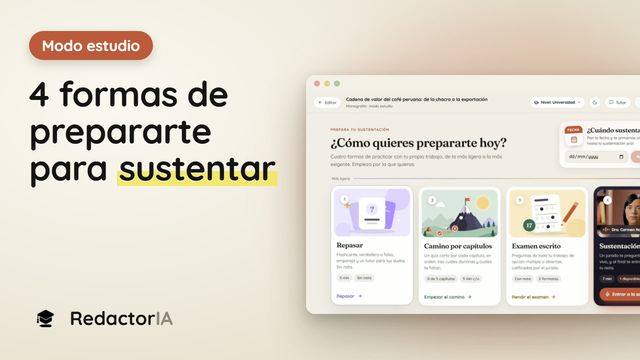 Cómo prepararte para tu sustentación: las 4 formas del modo estudio0:57
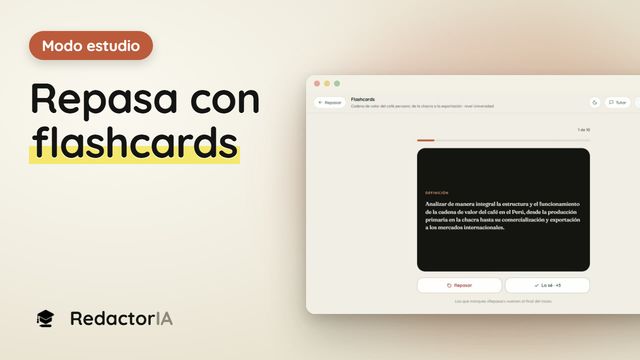 Repasa tu trabajo con flashcards, verdadero o falso y un tutor con IA0:53
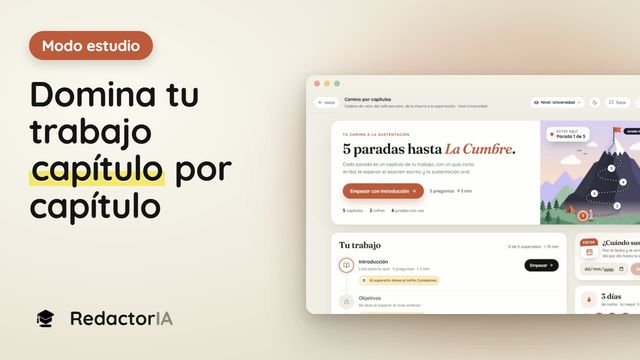 Estudia tu trabajo capítulo por capítulo con quizzes0:51
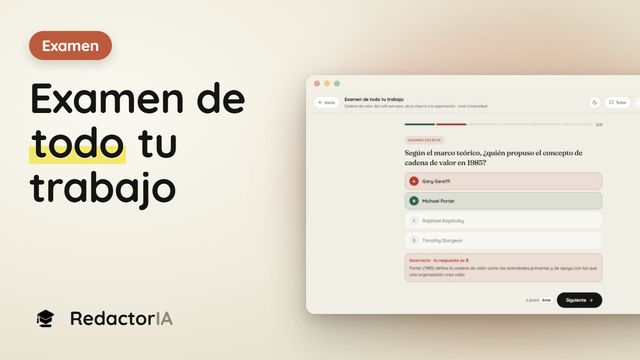 Examen de opción múltiple de tu propio trabajo antes de sustentar0:46
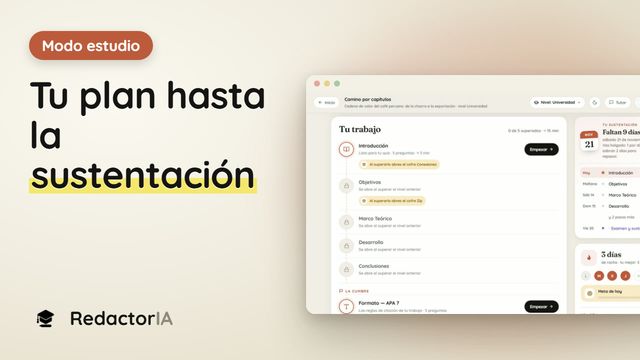 Plan de estudio hasta tu sustentación, día por día0:43
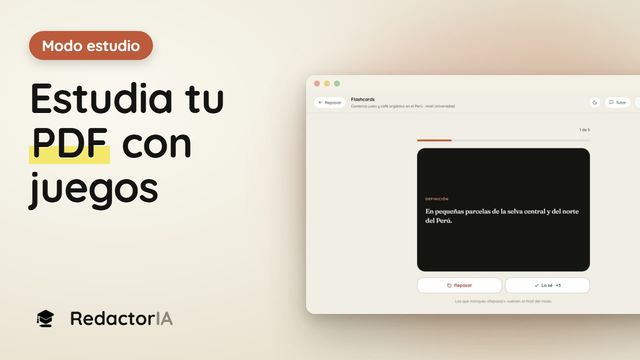 Estudia cualquier PDF o Word con flashcards y quizzes0:47
Si algo no sale
Un capítulo dice «De pago» o «Se abre con cualquier compra (desde S/5)»
Con la cuenta gratis solo está el primer capítulo. Los demás se abren con cualquier compra, desde S/5: toca «Ver precios»Planes y créditos: cuál te conviene«Quizás luego» para seguir con «Repasar».
Sale «Esto se abre con cualquier compra (desde S/5).»
Es contenido de pago: el resto del camino, «Formato» y el examen escrito.
Sale «Tu sesión venció. Inicia sesión de nuevo para seguir estudiando.»
Vuelve a entrar a tu cuenta y abre «Estudiar» otra vez.
Sale «Vas muy rápido. Espera un momento y vuelve a intentarlo.»
Espera unos segundos y toca otra vez.
Sale «No pude generar preguntas para este nivel (puede que falte contenido).»
Toca «Reintentar». Si sigue igual, ese capítulo tiene poco texto: repásalo con los juegos o pregúntale al «Tutor».
El camino dice «Este documento no tiene capítulos para armar una ruta…»
Usa «Repasar» y el «Tutor», que funcionan igual.
No ves el botón «Estudiar» en el editor
En el celular está en «⋯» › «Estudiar tu trabajo». Si tu trabajo es una vista previa sin desbloquear, el editor no muestra su barra de arriba.