
Dónde está
Paso a paso
- 1
Abre tu trabajo en el editor desde «Mis documentos».
- 2
En la barra de arriba, toca «Convertir» y elige «Diapositivas» («Presentación editable para exponer»). Se abre la pantalla de diapositivas en el paso «Ajustes», con tu trabajo como fuente y el aviso «Gratis con tus documentos».
- 3
Otra forma: en «Mis documentos», toca los tres puntos (⋮) de la tarjeta de tu trabajo y elige «Hacer diapositivas».
- 4
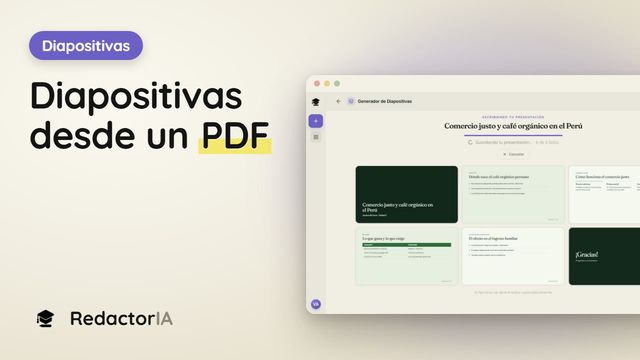
Si quieres partir de otra fuente, toca «Crear nuevo» › «Diapositivas». En «Fuente» elige «Tema o texto», «Archivo» (PDF, DOCX o TXT, máximo 15 MB), «Enlace» o «Mis documentos», y toca «Continuar a Ajustes».
- 5
En «Estructura», elige «Sustentación académica» (sigue el índice de tu trabajo), «Narrativa visual» o «Defensa rápida».
- 6
En «Contenido», fija la cantidad exacta de «Diapositivas» con − y + (de 4 a 20) y elige «Público», «Tono» e «Idioma». Si quieres, escribe una indicación en «Instrucciones (opcional)».
- 7
En «Apariencia», toca un «Tema visual» y, si tu exposición lo pide, activa «Encabezado institucional» y elige tu universidad y tu facultad.
- 8
Toca «Ver el esquema» y espera mientras dice «Armando el esquema».
- 9
En «Revisa el esquema», corrige los títulos y los puntos de cada diapositiva (un punto por línea), súbelas, bájalas o quítalas, o toca «Agregar diapositiva». La portada y el «Cierre con el agradecimiento» van siempre.
- 10
Si el esquema no te sirve, toca «Rehacer»: el número que lleva al lado es cuántas veces más puedes rehacerlo hoy.
- 11
Toca «Generar presentación». Verás cómo se escribe cada diapositiva; al terminar se abre el editor de diapositivas.
- 12
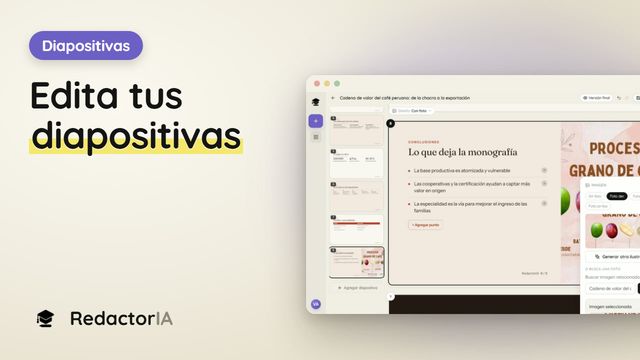
Toca cualquier texto de una diapositiva para corregirlo. Con «Diseño:» cambias la forma de la diapositiva elegida.
- 13
En la barra de herramientas usa «Imagen», «Notas del orador» (lo que dirás en voz alta), «Tema» y «Membrete»; con ✨ («Editar con IA») pides cambios a toda la presentación.
- 14
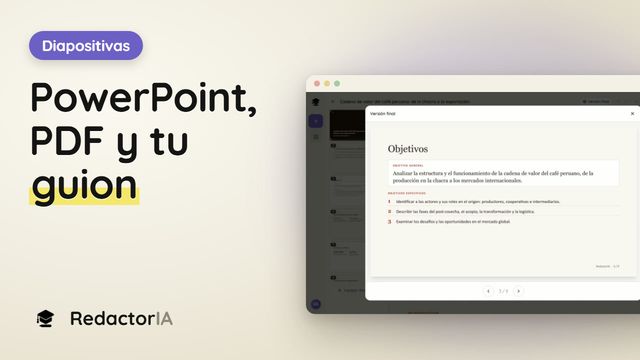
Toca «Versión final» para ver cómo quedará el archivo.
- 15
Cuando hagas cambios, toca «Guardar» (si todo está guardado, el botón dice «Guardado»).
- 16
Toca «Descargar» y elige «PowerPoint (.pptx)», «PDF» o «Guion del orador (Word)». Revisa cada diapositiva antes de exponer: es un borrador que ajustas a lo que tú vas a decir.
Más videos de esta función
4 videos cortos (4 minutos en total) que muestran cada paso en la pantalla.
Cómo hacer diapositivas de tu trabajo con IA en un minuto
Capítulos y texto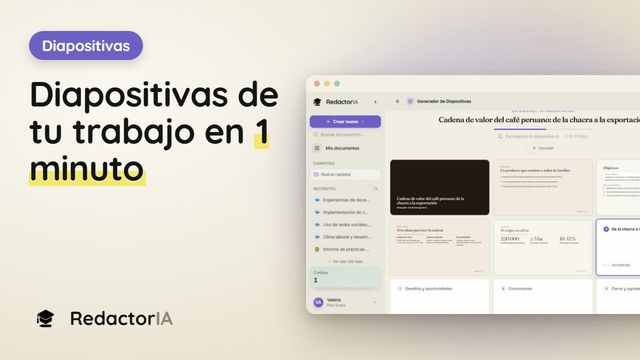
Si algo no sale
Sale «… está en vista previa. Desbloquéalo para crear diapositivas con él.»
Tu trabajo todavía es una vista previa. Toca «Desbloquear mi trabajo»Desbloquea tu trabajo y paga con Yape o Plin
No aparece «Hacer diapositivas» en el menú ⋮ de la tarjeta
Solo sale en trabajos académicos ya desbloqueados que todavía no tienen diapositivas. Si ya las hiciste, toca la etiqueta «Diapositivas» debajo de la tarjeta; para hacer otras, entra al trabajo y usa «Convertir» › «Diapositivas» › «Crear otras».
Sale «No tienes créditos disponibles.»
Crea tu cuenta y Planes y créditos: cuál te conviene«Mis documentos», que no gasta.
«Continuar a Ajustes» no se activa
Falta la fuente: escribe al menos 8 caracteres, sube un PDF, DOCX o TXT de hasta 15 MB, pega un enlace que empiece por http:// o https://, o elige un documento de la lista.
Sale «Formato no soportado. Sube un PDF, DOCX o TXT.» o «El archivo pesa … MB y el máximo es 15 MB.»
Guarda el archivo como PDF, DOCX o TXT, o achícalo por debajo de 15 MB.
Sale «Ya armaste el esquema de este trabajo 10 veces hoy…» o «Alcanzaste el límite diario de esquemas…»
Corrige a mano el esquema que ya tienes y toca «Generar presentación», o toca «Generar sin revisar el esquema» si aparece.
Sale «Hoy ya generaste 10 presentaciones desde tus documentos…»
Es el tope del día. Las que ya hiciste siguen en «Mis documentos»; al día siguiente puedes generar más.
Sale «La conexión se interrumpió antes de terminar. Vuelve a intentarlo.»
Revisa tu internet y toca «Reintentar».
«Versión final» dice «La vista final no está disponible en este entorno…»
Descarga el «PowerPoint (.pptx)» y ábrelo en PowerPoint para verlo.
Sale «Alcanzaste el límite diario de imágenes. Inténtalo mañana.»
En «Imagen», usa «O busca una foto» para elegir una foto sin IA.
Sale «Llegaste al límite de ediciones con IA de hoy…»
Sigue corrigiendo a mano sobre las diapositivas; al día siguiente vuelves a tener «Editar con IA».
Volviste a la presentación y no están tus cambios
El editor de diapositivas no guarda solo: toca «Guardar» antes de salir. Descargar en «PowerPoint (.pptx)» también guarda.