
Dónde está
Paso a paso
- 1
En «Mis documentos», toca «Crear nuevo» en la columna izquierda.
- 2
Elige «Convertir a APA 7 / Vancouver».
- 3
Toca «Arrastra tu trabajo aquí o elige el archivo» y sube tu Word (.docx), de hasta 15 MB.
- 4
Revisa que aparezca tu archivo con la nota «se edita en el lugar».
- 5
Toca «Continuar a Formato».
- 6
En «¿A qué formato lo pasamos?», elige «Vancouver».
- 7
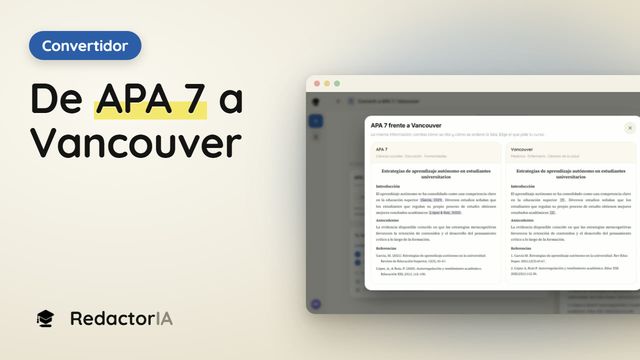
Si quieres ver la diferencia, toca «Comparar»: muestra la misma página en APA 7 y en Vancouver.
- 8
Lee el recuadro «Tu Word se edita en el lugar: no se desarma»: dice qué cambia y qué se queda igual.
- 9
Toca «Convertir a Vancouver».
- 10
Espera en la pantalla «Pasando tu trabajo a Vancouver»: suele tardar de 30 a 90 segundos.
- 11
En «Conversión lista», revisa «Así cambió tu documento»: son citas y referencias de tu trabajo, antes y después.
- 12
Toca «Descargar Word»: se baja con el nombre de tu archivo y «(Vancouver)» al final.
- 13
Abre el Word y revisa todas las citas antes de entregarlo; las que no coinciden con tu lista se quedan como estaban.
Más videos de esta función
4 videos cortos (4 minutos en total) que muestran cada paso en la pantalla.
Cómo citar en Vancouver: números en orden de aparición
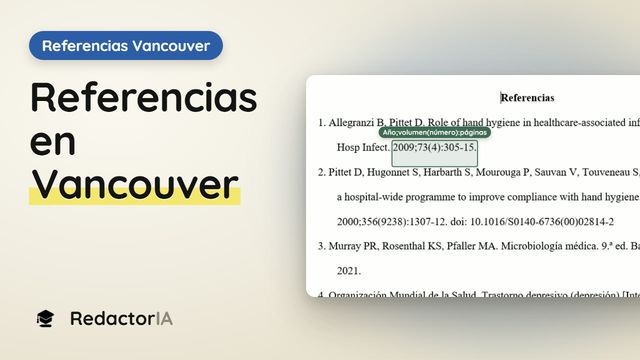
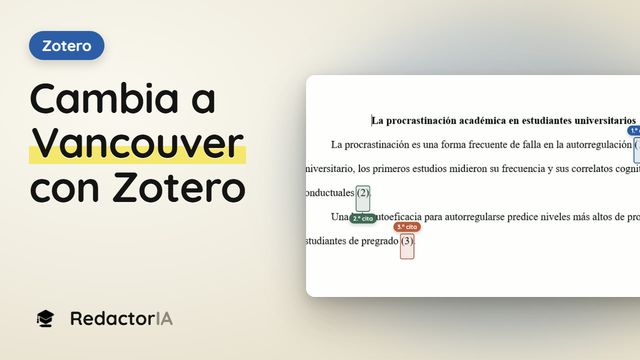
Capítulos y texto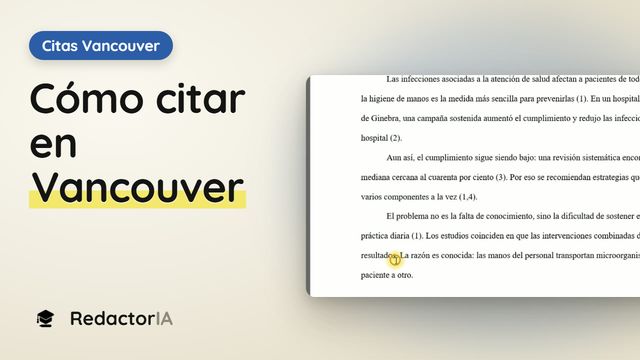
Si algo no sale
Sale «No encontramos la lista de referencias de tu documento…»
Agrega en tu Word un título «Referencias» o «Bibliografía» con la lista debajo y vuelve a subirlo. No se descontó ningún crédito.
Sale «Tu documento usa citas numéricas ([1], [2]…). Por ahora pasamos de (Autor, año) a Vancouver, pero no de números a APA 7.»
Pasar de Vancouver a APA 7 todavía no se puede. No se cobró nada.
Sale «Ese es un Word antiguo (.doc) y no lo podemos leer…»
Ábrelo en Word, guárdalo como .docx y súbelo de nuevo.
Sale «No pudimos abrir ese archivo. Comprueba que no esté dañado ni protegido con contraseña.»
Quítale la contraseña o guárdalo otra vez desde Word y vuelve a subirlo.
Sale «No te quedan créditos para convertir este documento…»
Toca «Comprar créditos» y conviértelo sin salir de la página.
Sale «Hiciste muchas conversiones seguidas. Espera un minuto y vuelve a intentarlo.»
Espera un minuto y vuelve a tocar «Convertir a Vancouver».
Tocaste «Dejar de esperar» o se cortó la conexión
La conversión sigue y ya usó su crédito: búscala en «Mis documentos» antes de convertir otra vez.
El resultado dice «No encontramos citas (Autor, año) en el texto para pasarlas a números: solo cambió la lista de referencias.»
Tu texto no tiene citas con autor y año entre paréntesis: revisa cómo están escritas.
Subiste un PDF o un TXT
De ahí se arma un Word nuevo sin imágenes ni tablas, y con «Solo ordenar» las citas del texto se quedan como estaban. Si tienes el Word original, súbelo.
Solo quieres ordenar tu lista en APA 7
Elige «APA 7»: la lista toma ese formato y se ordena alfabéticamente; las citas del texto no cambian.
Buscas esto en el botón «Convertir» del editor
Ese menú hace diapositivas, infografía, guía o resumen. Las citas se cambian en «Convertir a APA 7 / Vancouver».