
Aprende a usar RedactorIA, paso a paso
Un tutorial por cada función, en el orden en que haces tu trabajo, y videos cortos para citar en APA 7, dar formato a tu Word y preparar tu sustentación.
34 tutoriales62 videos en YouTube
¿Qué quieres aprender?
Empieza aquí
Tu cuenta y tu primer trabajo, de principio a fin.
 0:56Tutorial 1 · con video
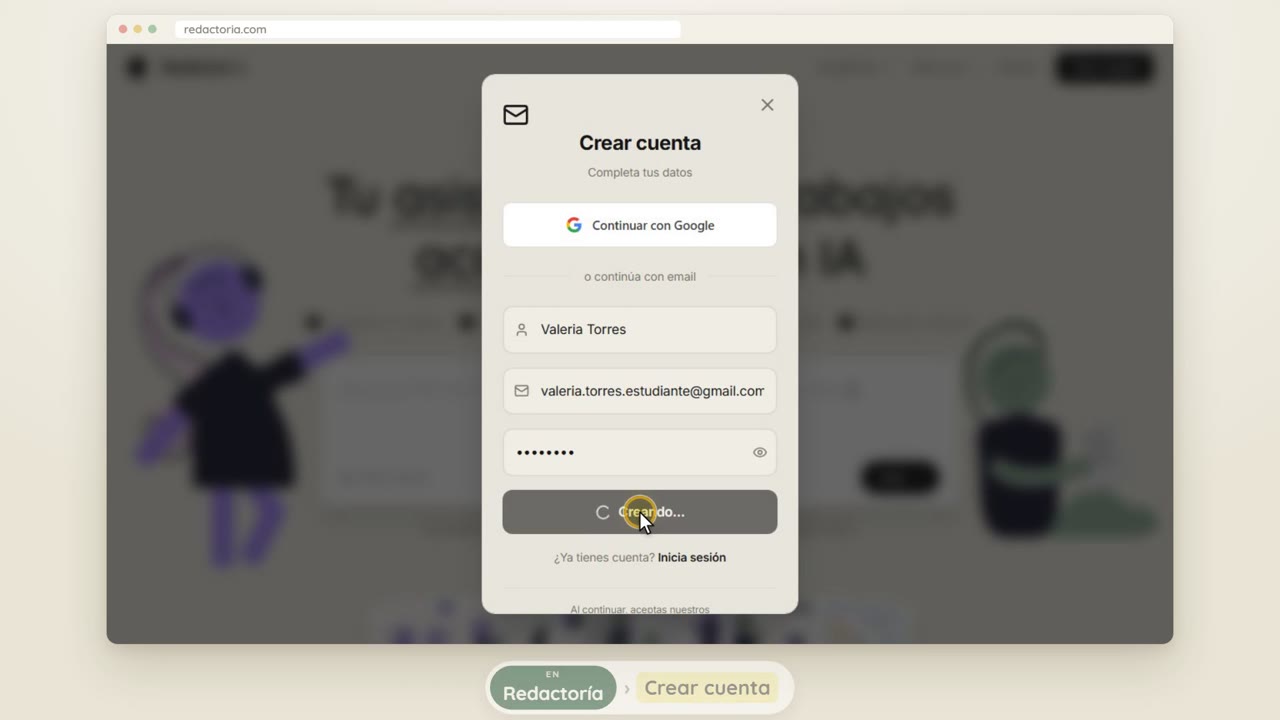
Crea tu cuenta
Para generar un trabajo necesitas una cuenta en RedactorIA. Puedes crearla con tu cuenta de Google o con tu correo y un código de verificación; es gratis y trae la vista previa gratis de tu primer trabajo.
Ver el video y los pasos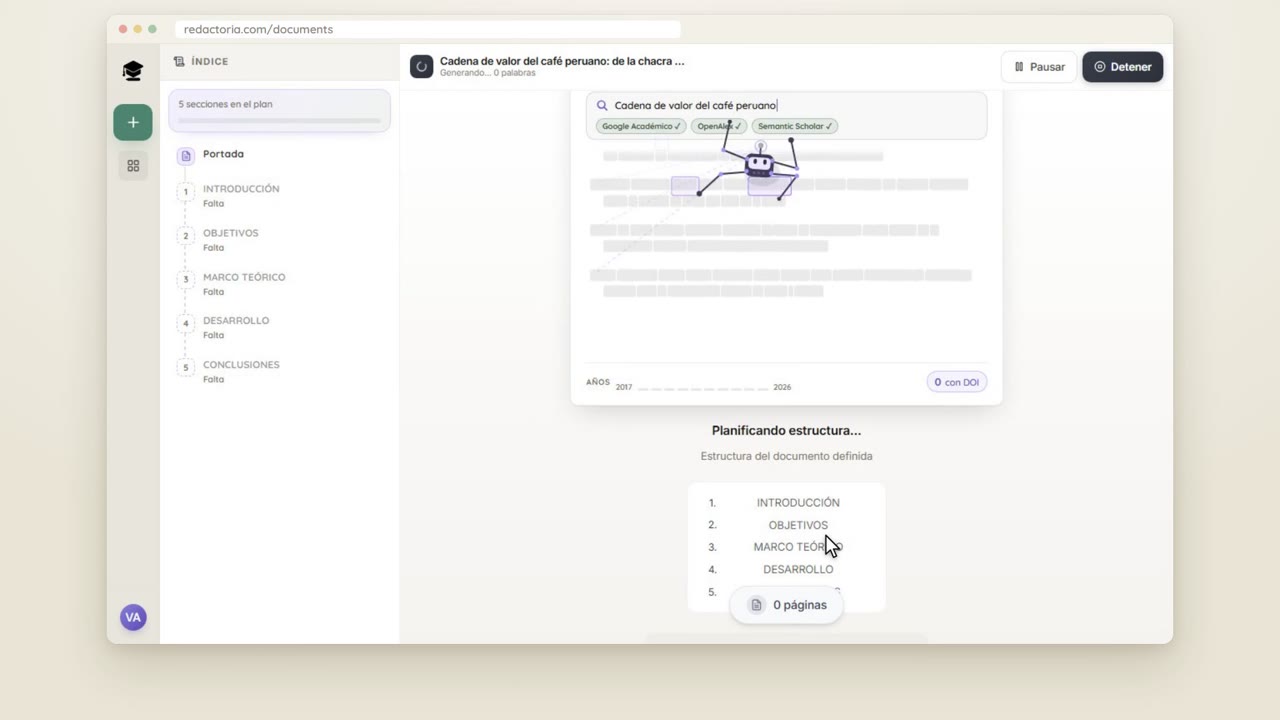 1:00Tutorial 2 · con video
Tu primer trabajo, de principio a fin
El recorrido completo: abres el creador, completas sus tres pasos (tema, tipo y carátula), esperas a que se escriba y lees el borrador en el editor. El primer trabajo es una vista previa gratis que lees entera; para descargarlo en Word se desbloquea por S/5.
Ver el video y los pasos
Crea tu trabajo
El tema o la rúbrica, el tipo, la norma, la carátula y el formato.
 0:58Tutorial 3 · con video
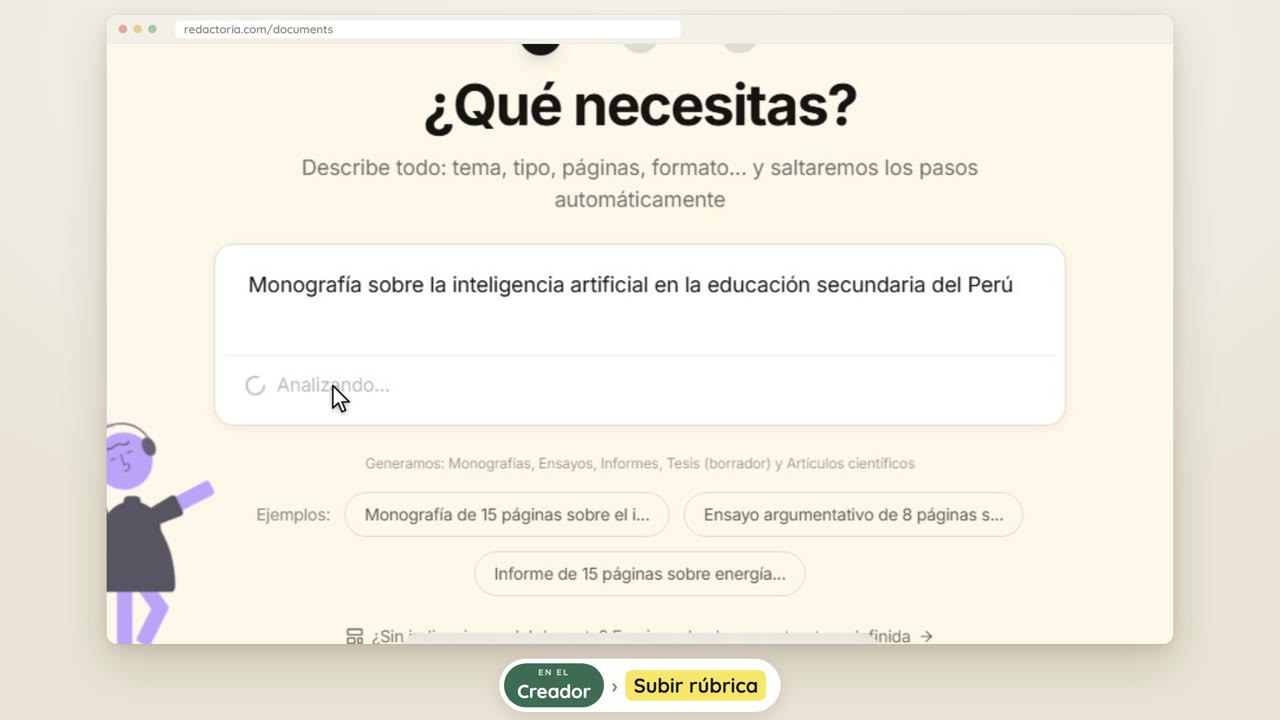
Escribe el tema o sube la rúbrica de tu docente
Es el primer paso del creador: escribe de qué trata tu trabajo (y, si quieres, el tipo, las páginas y el formato) o sube la rúbrica o las indicaciones de tu docente. RedactorIA las lee y deja marcadas esas opciones en los pasos siguientes.
Ver el video y los pasos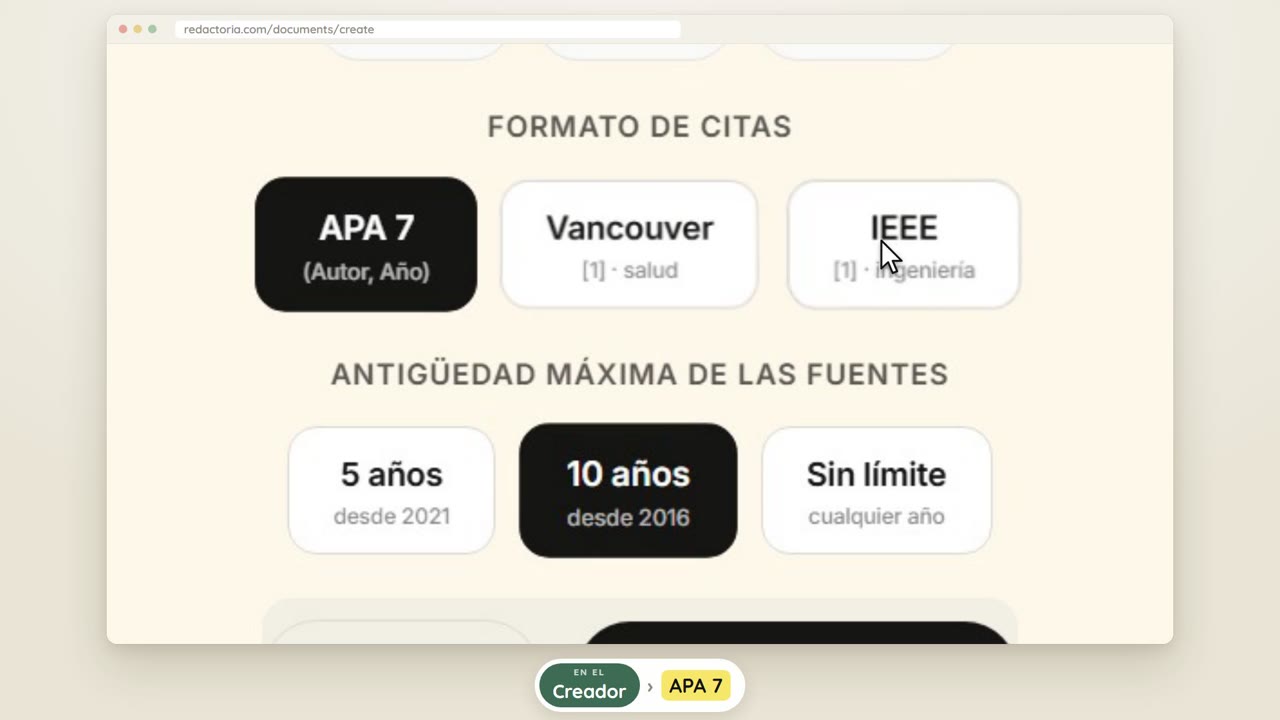 1:04Tutorial 4 · con video
Elige el tipo, las páginas y la norma (APA 7, Vancouver o IEEE)
En el paso 2 del creador confirmas qué tipo de trabajo es, cuántas páginas tendrá y con qué norma se citan las fuentes. Si lo escribiste en el paso 1 o venía en tu rúbrica, ya aparece marcado.
Ver el video y los pasos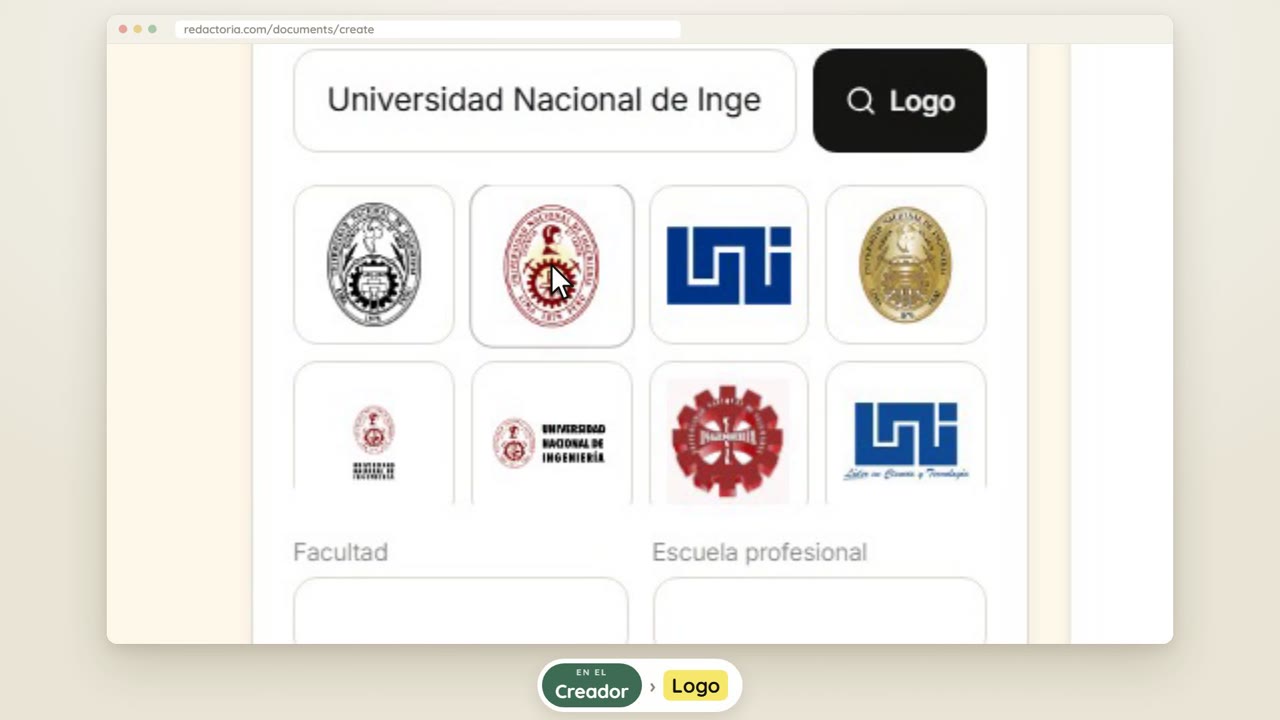 1:21Tutorial 5 · con video
Arma la carátula: plantilla, logo de tu institución e integrantes
En el paso 3 del creador eliges si tu trabajo lleva carátula, con qué diseño y con qué datos: institución, logo, curso, docente e integrantes del grupo. La carátula sale en la primera hoja del Word.
Ver el video y los pasos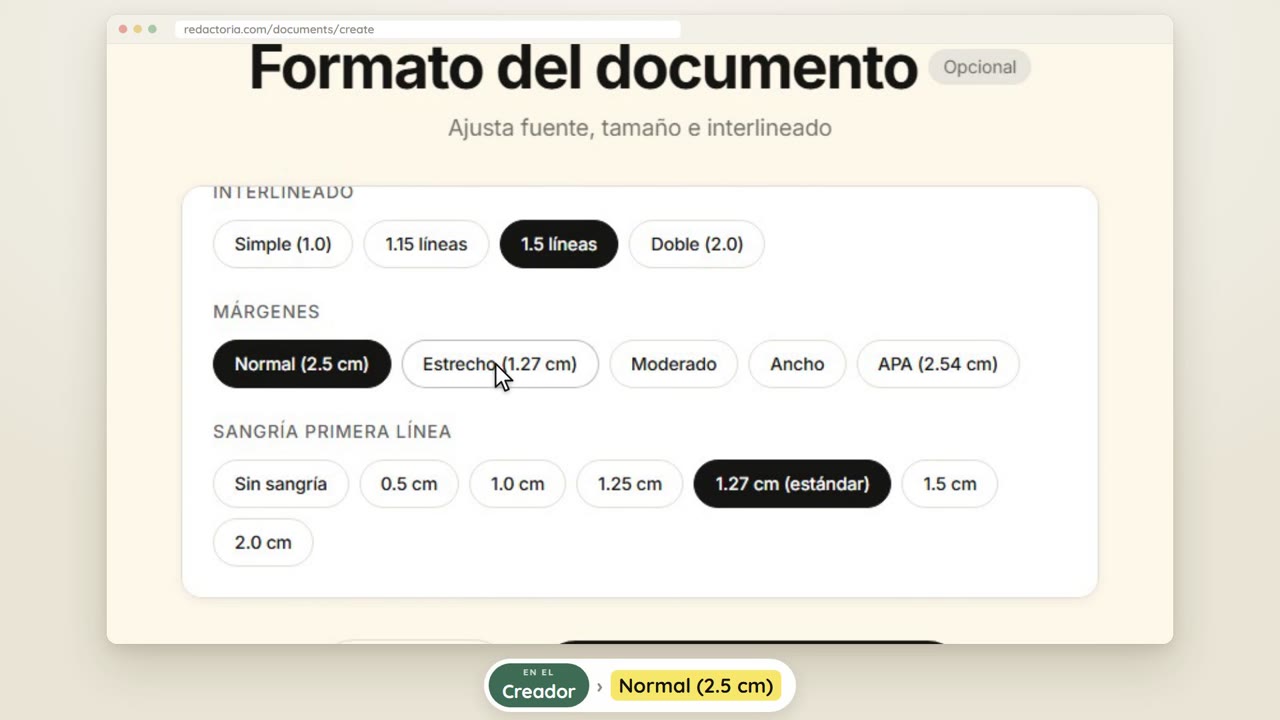 1:00Tutorial 6 · con video
Cambia la letra, el interlineado y los márgenes
Antes de generar puedes elegir la letra, su tamaño, el interlineado, los márgenes y la sangría para que tu trabajo salga como pide tu docente. Si no tocas nada, sale en Times New Roman 12, interlineado doble, márgenes de 2,5 cm y sangría de 1,27 cm.
Ver el video y los pasos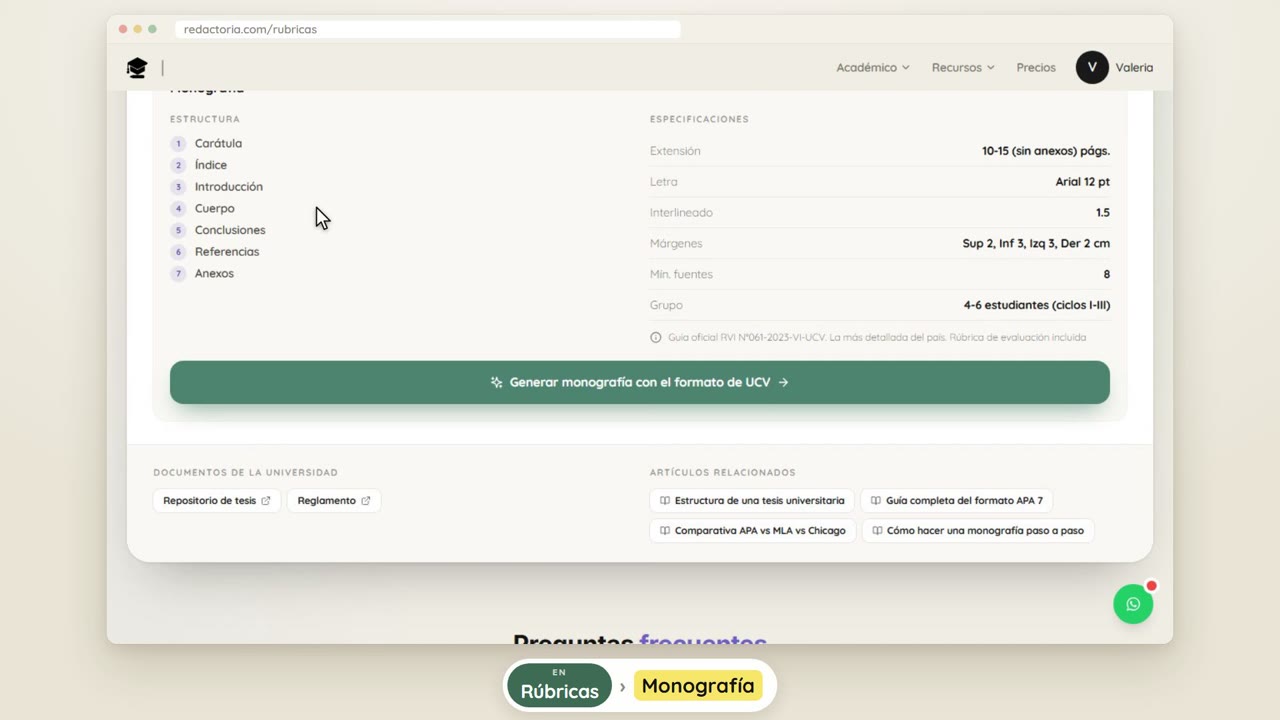 1:05Tutorial 7 · con video
Usa el formato de tu universidad («Rúbricas»)
La página «Rúbricas universitarias» reúne la letra, el interlineado, los márgenes, la norma de citas y la estructura de tesis que pide cada universidad. Desde la ficha de la tuya abres el creador con ese formato ya escrito; solo agregas tu tema.
Ver el video y los pasos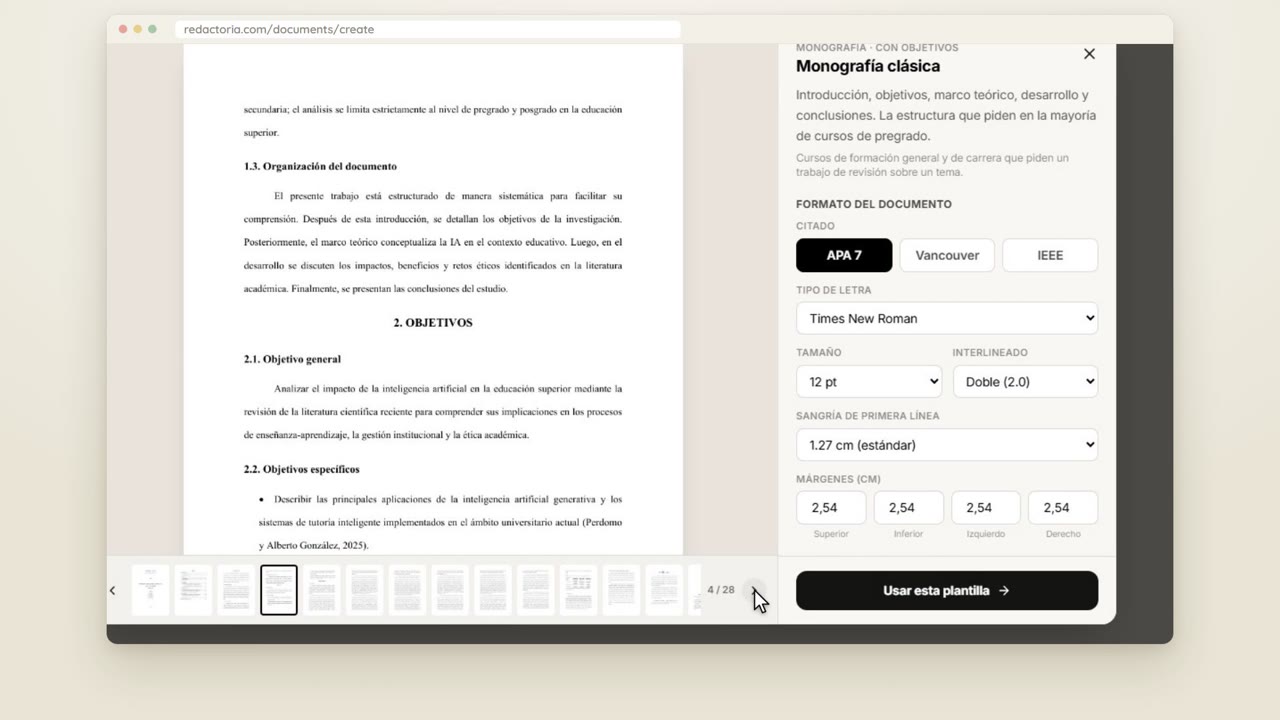 0:56Tutorial 8 · con video
Empieza desde una estructura o plantilla
Si tu docente no te dio indicaciones, puedes partir de una estructura ya definida: el índice, los criterios que suele evaluar el docente en cada sección y un formato de página. Tú solo escribes el tema.
Ver el video y los pasos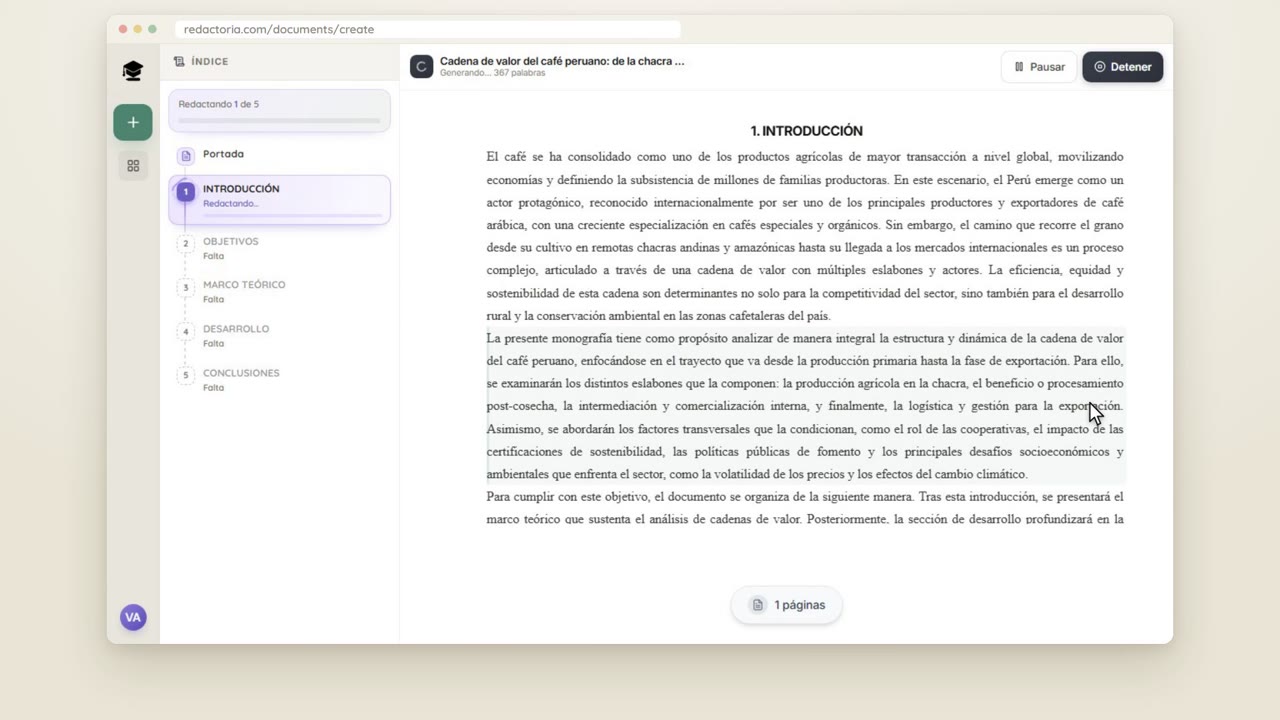 1:00Tutorial 9 · con video
Mientras se genera: qué pasa y qué puedes hacer
Al tocar «Generar», RedactorIA busca fuentes académicas, arma la estructura y escribe sección por sección, y lo vas viendo en pantalla. No necesitas quedarte: el trabajo sigue generándose en el servidor y aparece en «Mis documentos» cuando termina.
Ver el video y los pasos
Edita tu trabajo
El editor: texto, imágenes, tablas, citas y cambios con IA.
 1:23Tutorial 10 · con video
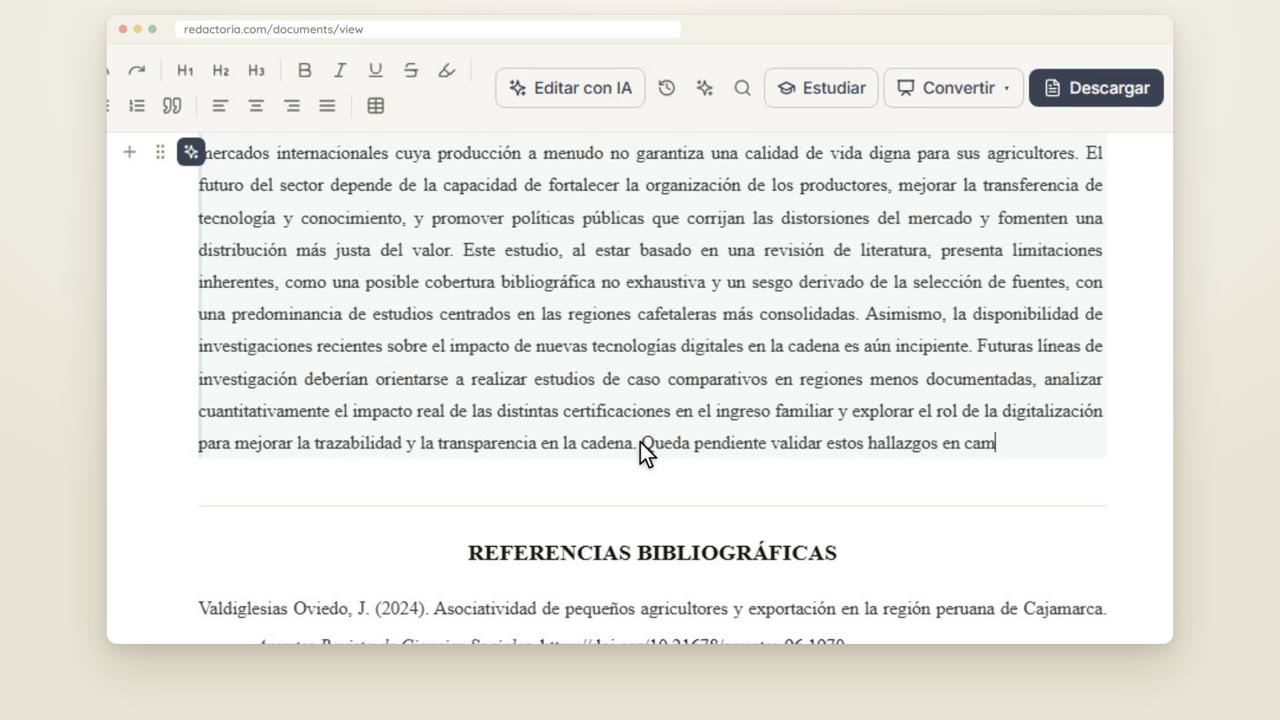
Conoce el editor
El editor es donde lees, corriges y completas el borrador que armó RedactorIA antes de descargarlo. Aquí ves qué hay en cada parte de la pantalla y qué cambia en el celular.
Ver el video y los pasos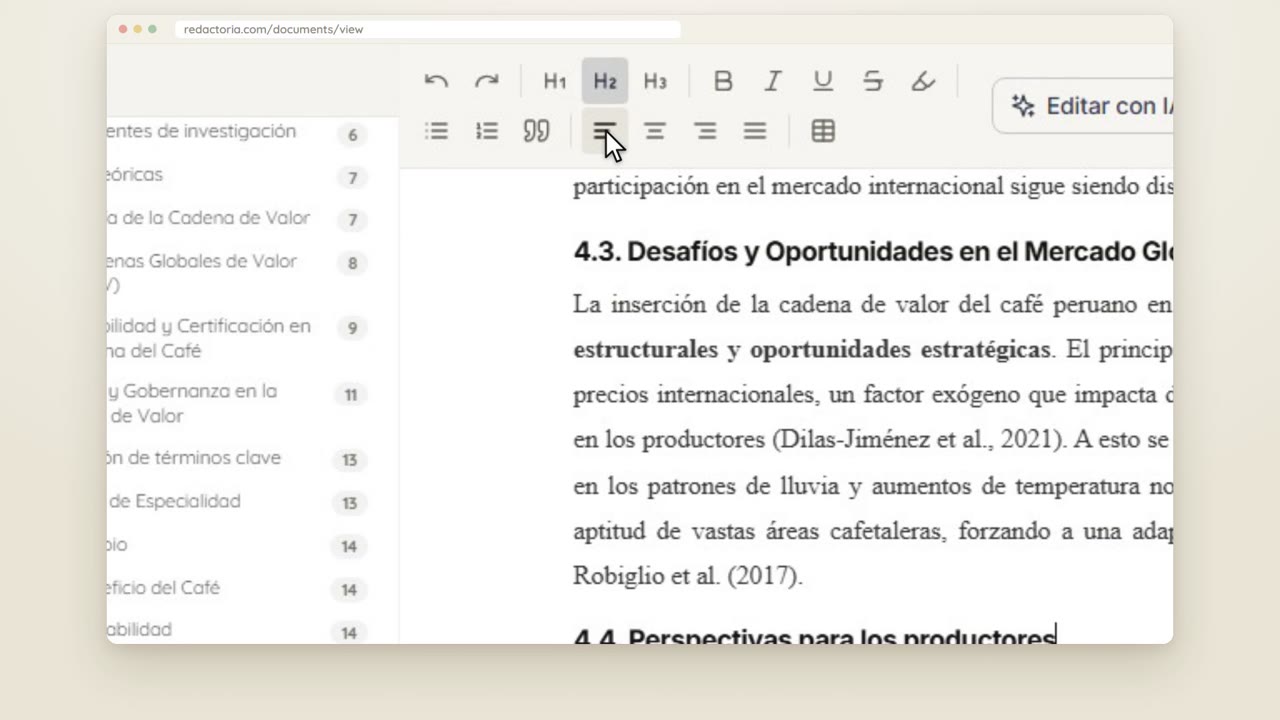 1:06Tutorial 11 · con video
Da formato al texto y mueve párrafos
Pon negrita, títulos, listas y alineación con la barra de arriba, y cambia un párrafo de lugar arrastrándolo (computadora) o con flechas (celular).
Ver el video y los pasos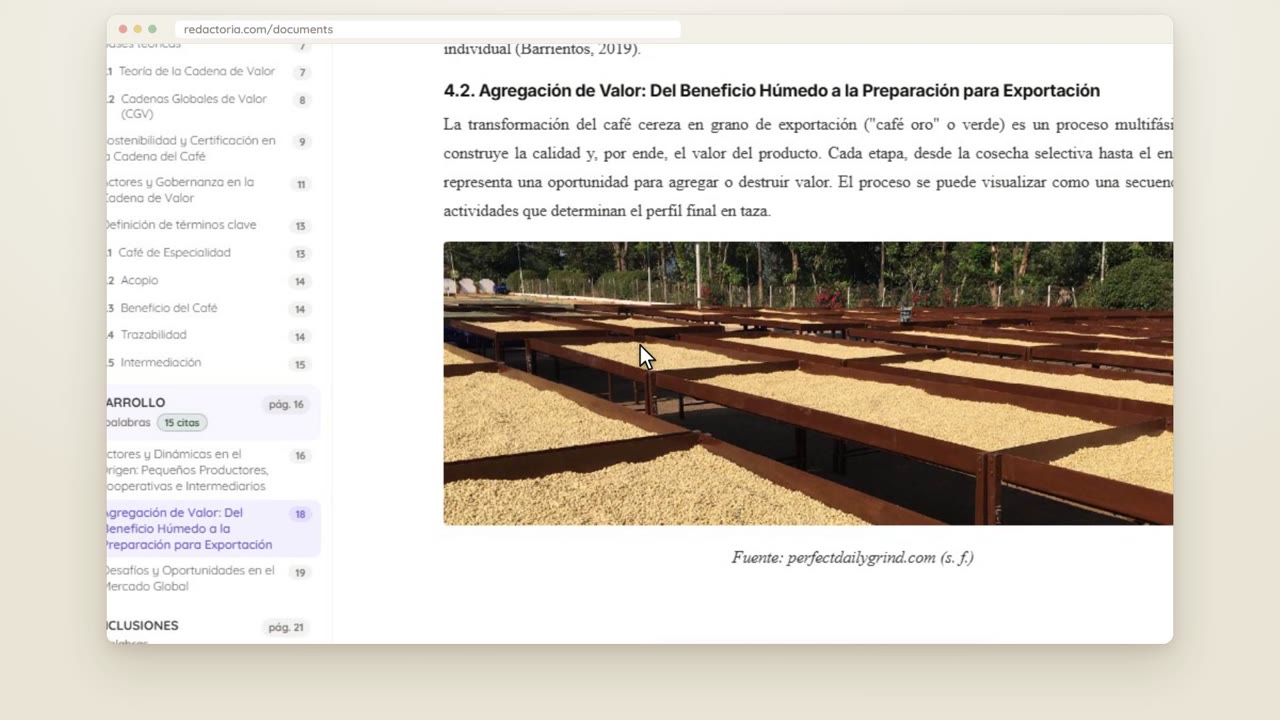 0:56Tutorial 12 · con video
Agrega imágenes a cada tema
Pon una imagen debajo de cualquier párrafo de tu trabajo. El editor arma la búsqueda con lo que dice ese párrafo, eliges una imagen y queda centrada, con su fuente debajo.
Ver el video y los pasos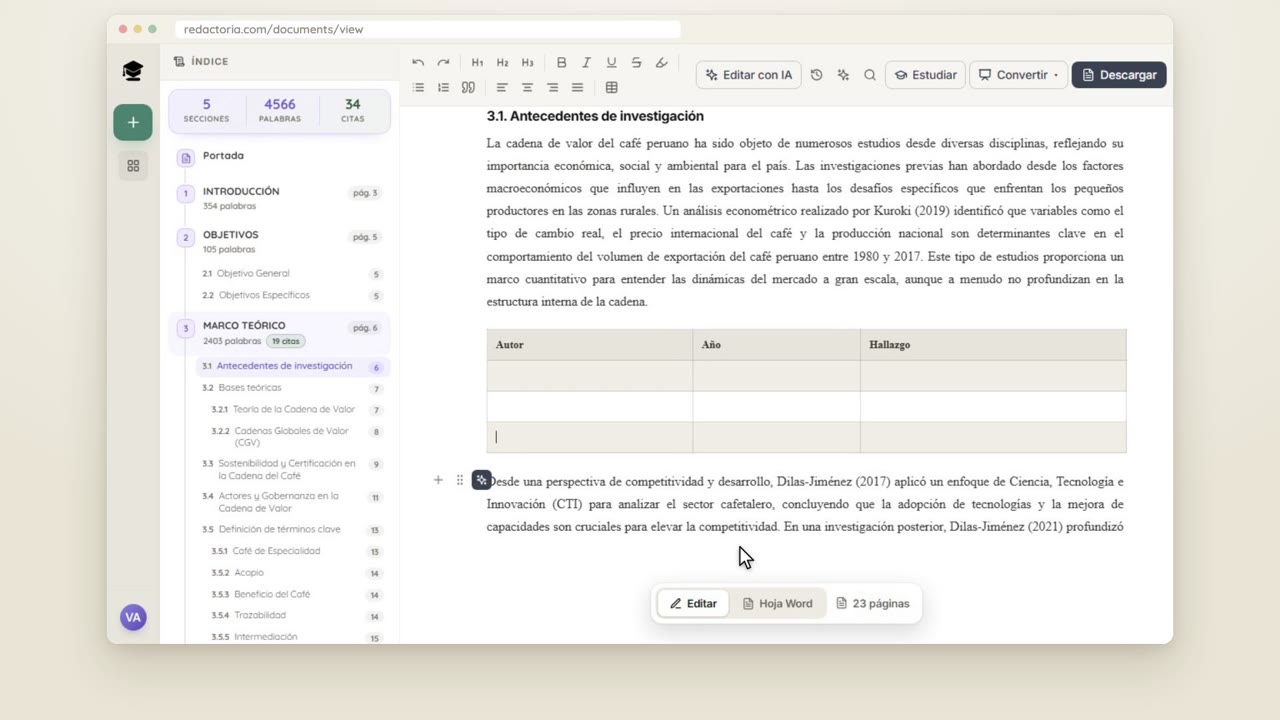 0:54Tutorial 13 · con video
Inserta una tabla
Agrega una tabla vacía para llenarla tú, o pide a la IA que ordene en una tabla los datos de un párrafo. Úsalo cuando una comparación o unas cifras se entienden mejor en filas y columnas.
Ver el video y los pasos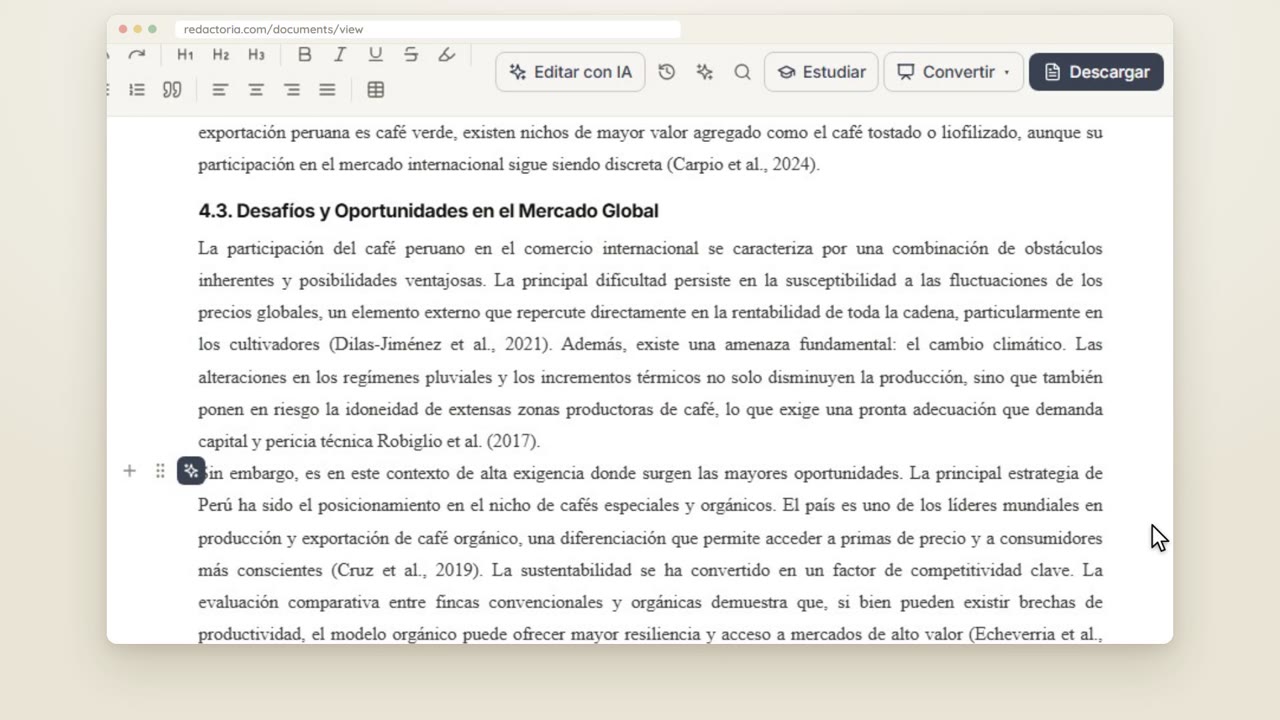 1:10Tutorial 14 · con video
Mejora un párrafo con IA
Con el botón ✨ de un párrafo puedes pedir que la IA lo reescriba: mejorar fluidez, parafrasear, simplificar, hacerlo más formal, expandirlo o aplicar un cambio que tú escribes. Sirve para pulir un párrafo a la vez; para cambios en secciones enteras está el chat «Editar con IA» (tutorial 16).
Ver el video y los pasos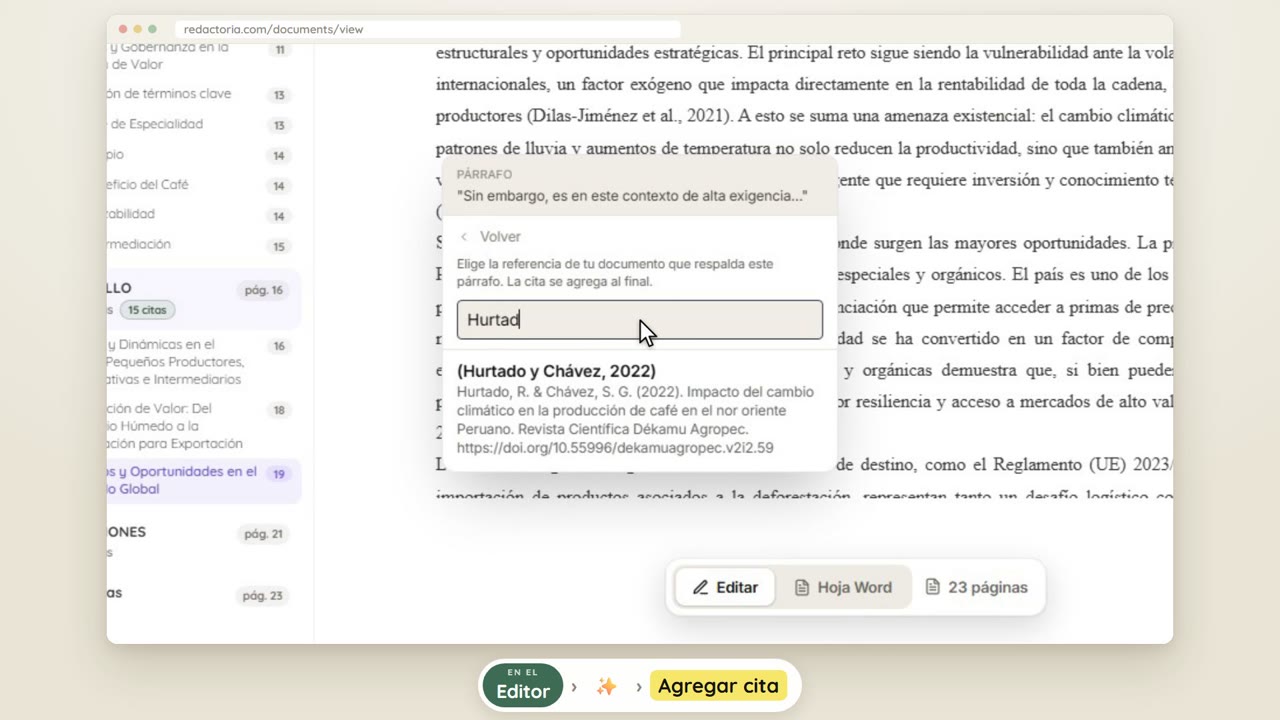 0:52Tutorial 15 · con video
Agrega una cita a un párrafo
Si un párrafo afirma algo sin fuente, puedes citarle una de las referencias que ya tiene tu trabajo. La cita se escribe sola con el formato de tu norma, al final del párrafo.
Ver el video y los pasos- Tutorial 16
Pide cambios a todo el trabajo (el chat «Editar con IA»)
En el chat «Editar con IA» escribes lo que quieres cambiar —acortar una sección, hacerla más formal, quitar gráficos o tablas, corregir un dato de la portada— y la IA lo aplica en el documento. Úsalo para cambios por secciones; para un solo párrafo está el ✨ del párrafo (tutorial 14).
Ver tutorial 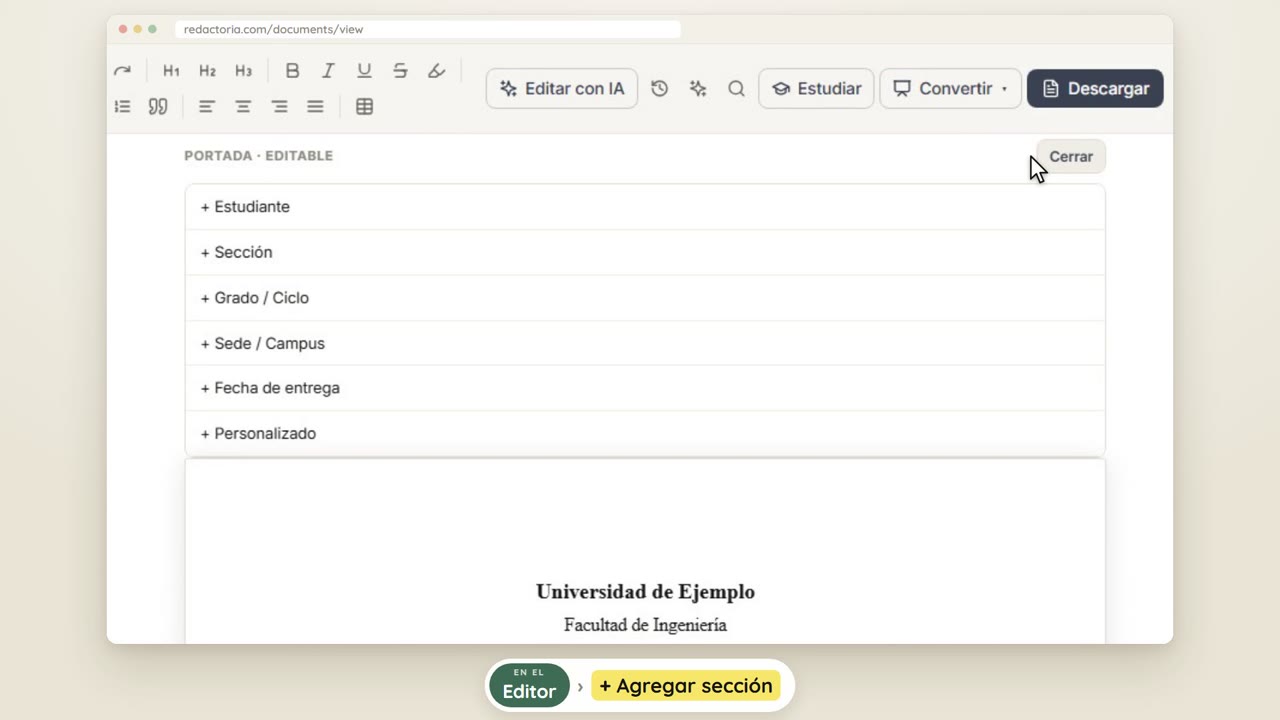 0:46Tutorial 17 · con video
Edita la carátula después de generar
La portada del trabajo se corrige en el mismo editor: cambias datos, agregas integrantes o líneas, buscas el logo o cambias la plantilla, y el Word que descargas sale con esos cambios.
Ver el video y los pasos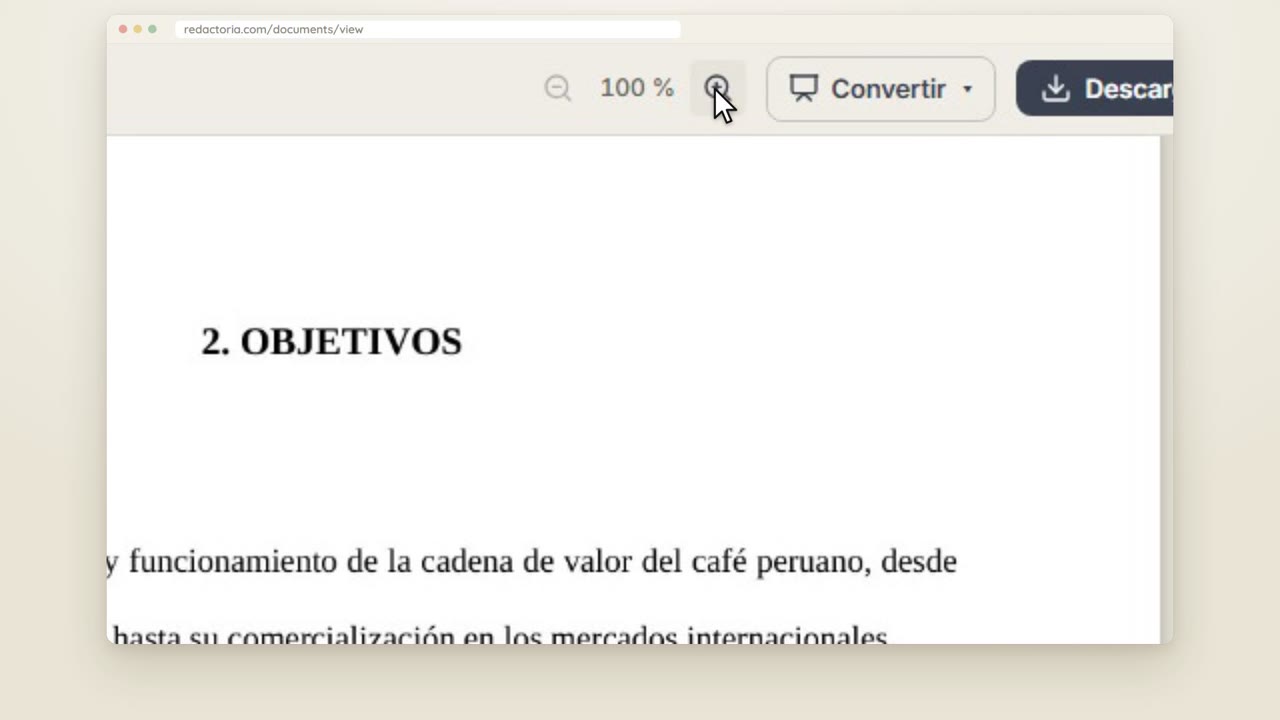 0:51Tutorial 18 · con video
Mira cómo quedará en Word («Hoja Word»)
«Hoja Word» muestra tu trabajo convertido en las hojas del archivo Word, con su portada, márgenes, letra y número real de páginas. Úsalo antes de descargar para revisar cómo quedó cada página.
Ver el video y los pasos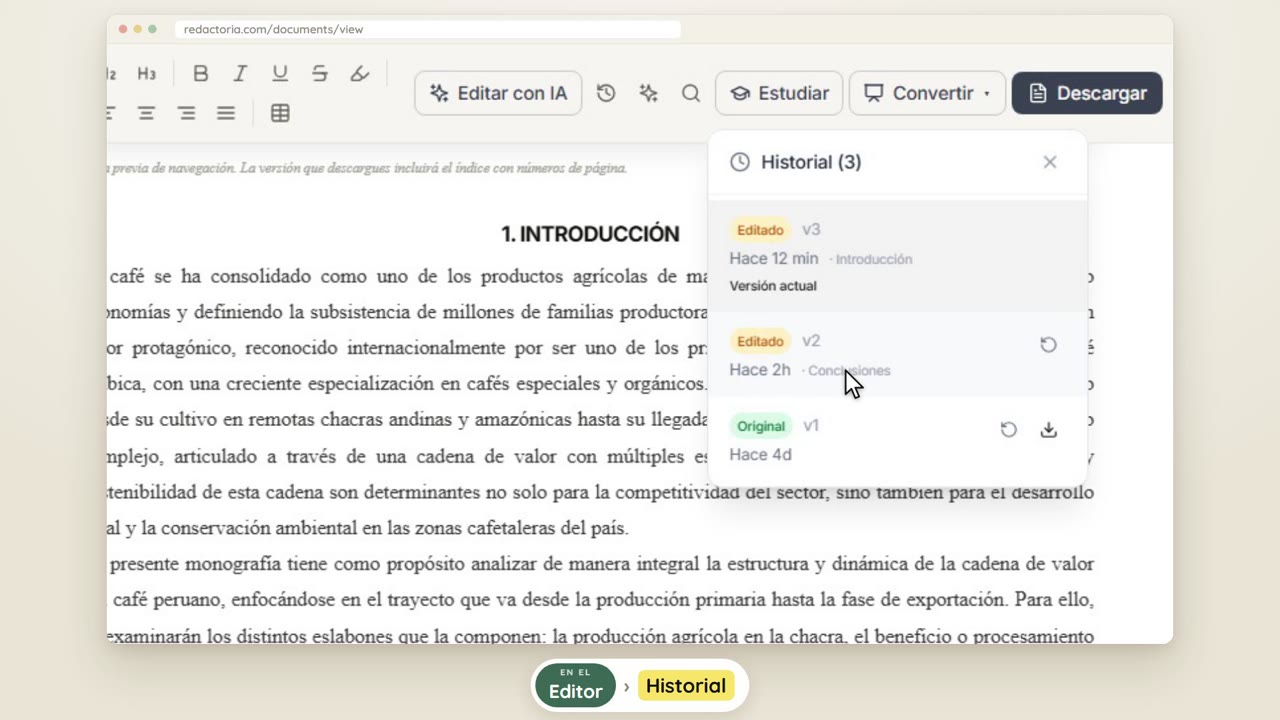 0:45Tutorial 19 · con video
Vuelve a una versión anterior («Historial»)
«Historial» guarda puntos de tu trabajo —el original y cada cambio hecho con el chat «Editar con IA»— y te deja volver a cualquiera de ellos. Úsalo cuando un cambio no te convenció y ya no basta con «Deshacer».
Ver el video y los pasos
Citas y fuentes
De dónde sale cada cita y cómo llevar tu bibliografía a otros programas.
 0:52Tutorial 20 · con video
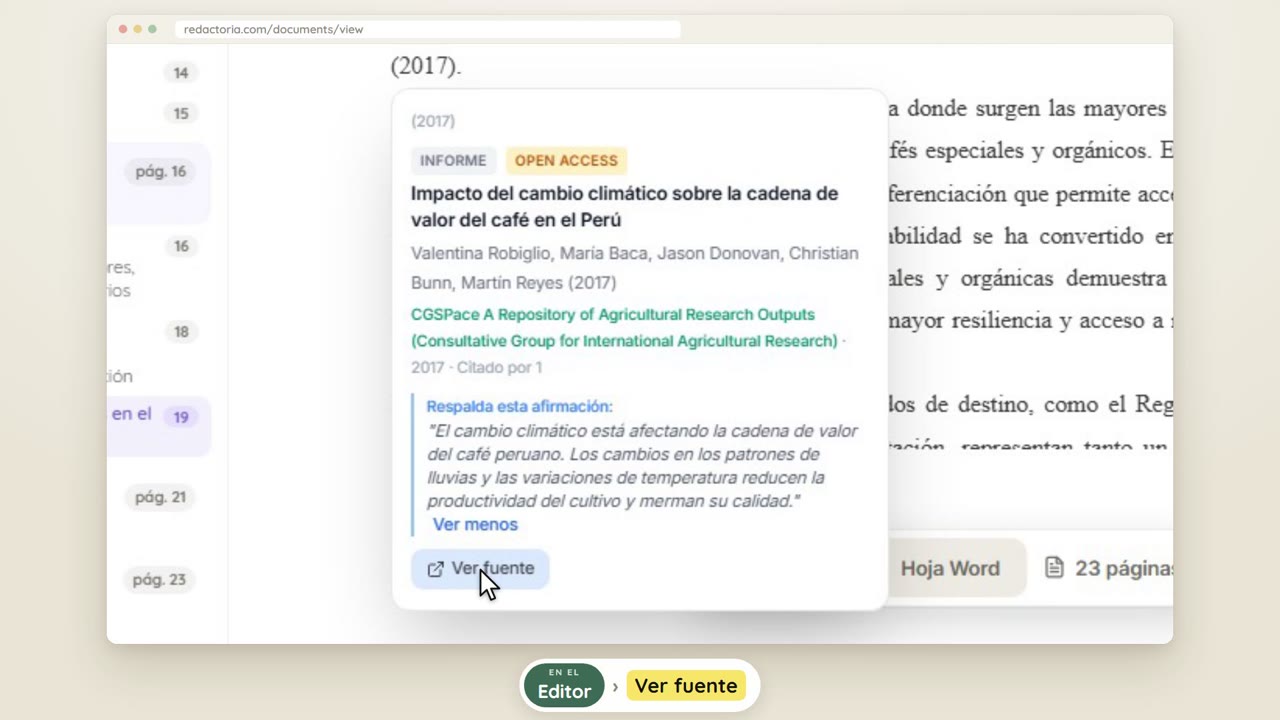
Comprueba de dónde sale cada cita
Cada cita del borrador apunta a una fuente de su bibliografía. Antes de entregar, mira qué obra respalda cada cita, ábrela y confirma que dice lo que el texto afirma: el trabajo es un borrador y esa revisión es tuya.
Ver el video y los pasos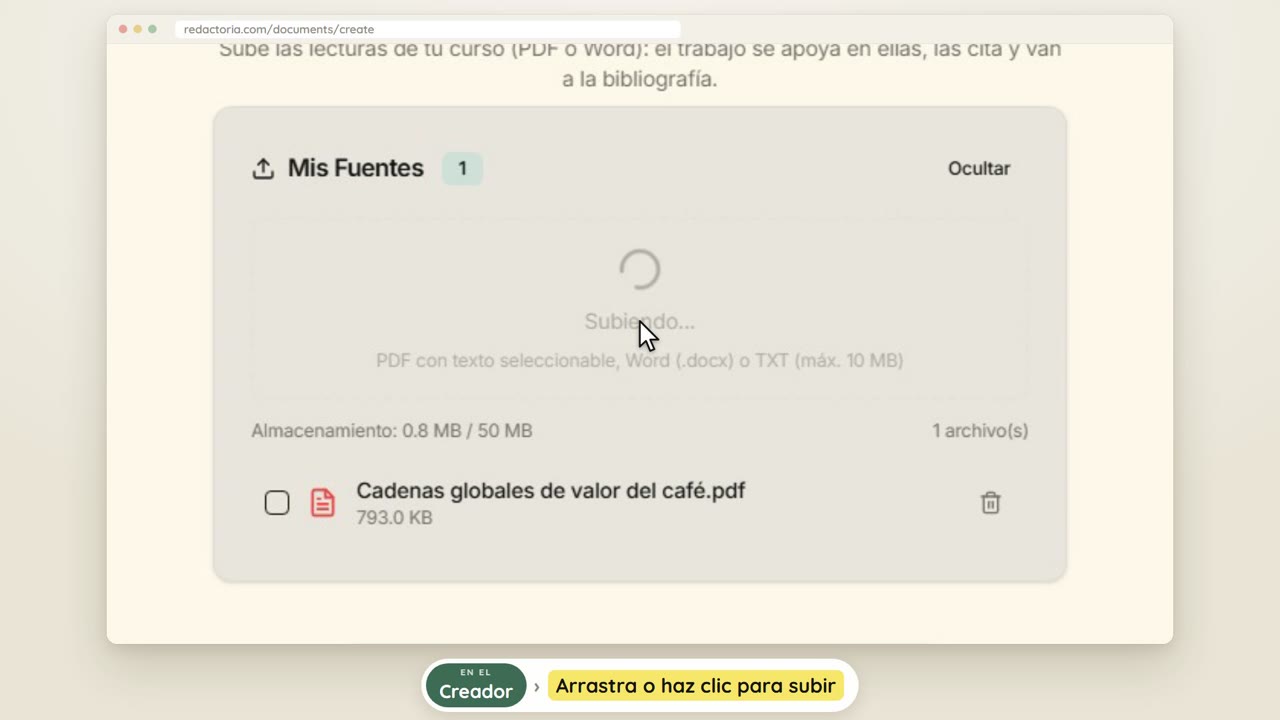 1:05Tutorial 21 · con video
Usa tus propias fuentes («Mis fuentes», Plan Pro)
Sube las lecturas de tu curso en PDF, Word o TXT antes de generar: el borrador se apoya en ellas, las cita y cada una entra a la bibliografía. Es del Plan Pro.
Ver el video y los pasos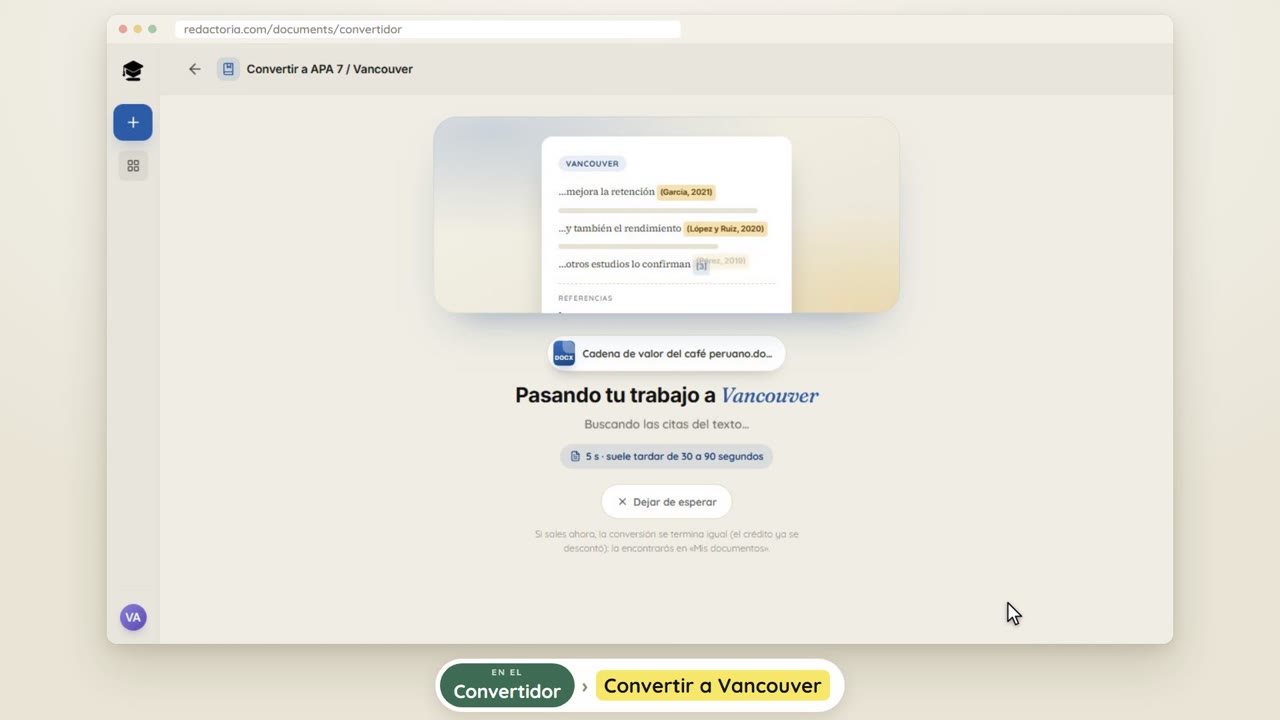 1:14Tutorial 22 · con video
Convierte tus citas de APA 7 a Vancouver
Si tu curso pide Vancouver y tu trabajo está en APA 7, sube el Word: las citas (Autor, año) pasan a [1], [2]… y la lista de referencias se numera por orden de aparición. La carátula, el índice, las tablas, las imágenes y tu redacción no se tocan.
Ver el video y los pasos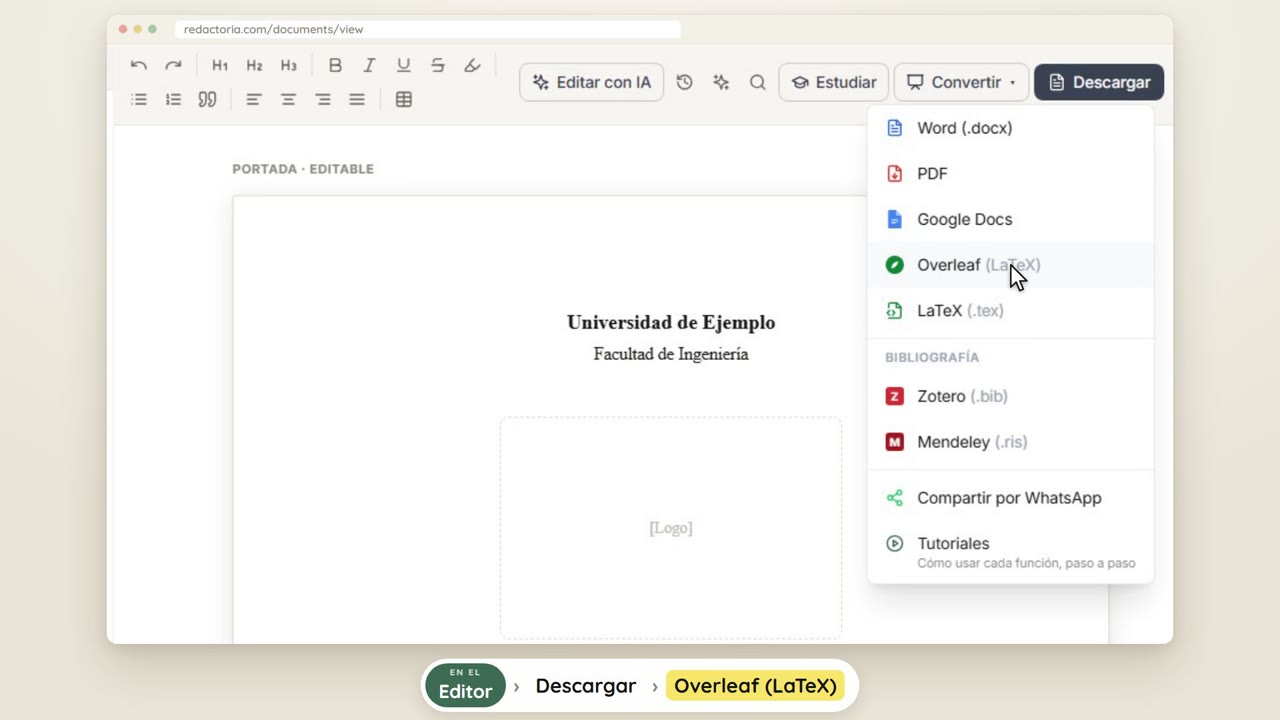 0:56Tutorial 23 · con video
Lleva tu bibliografía a Zotero, Mendeley u Overleaf
Desde el menú «Descargar» del editor bajas la lista de referencias de tu trabajo como archivo .bib (para Zotero) o .ris (para Mendeley), o abres el trabajo completo en Overleaf, en LaTeX. Lo que se lleva es la lista: las citas del Word siguen siendo texto.
Ver el video y los pasos
Descarga y entrega
Desbloquear, pagar, descargar y dejarlo listo en Word.
 0:54Tutorial 24 · con video
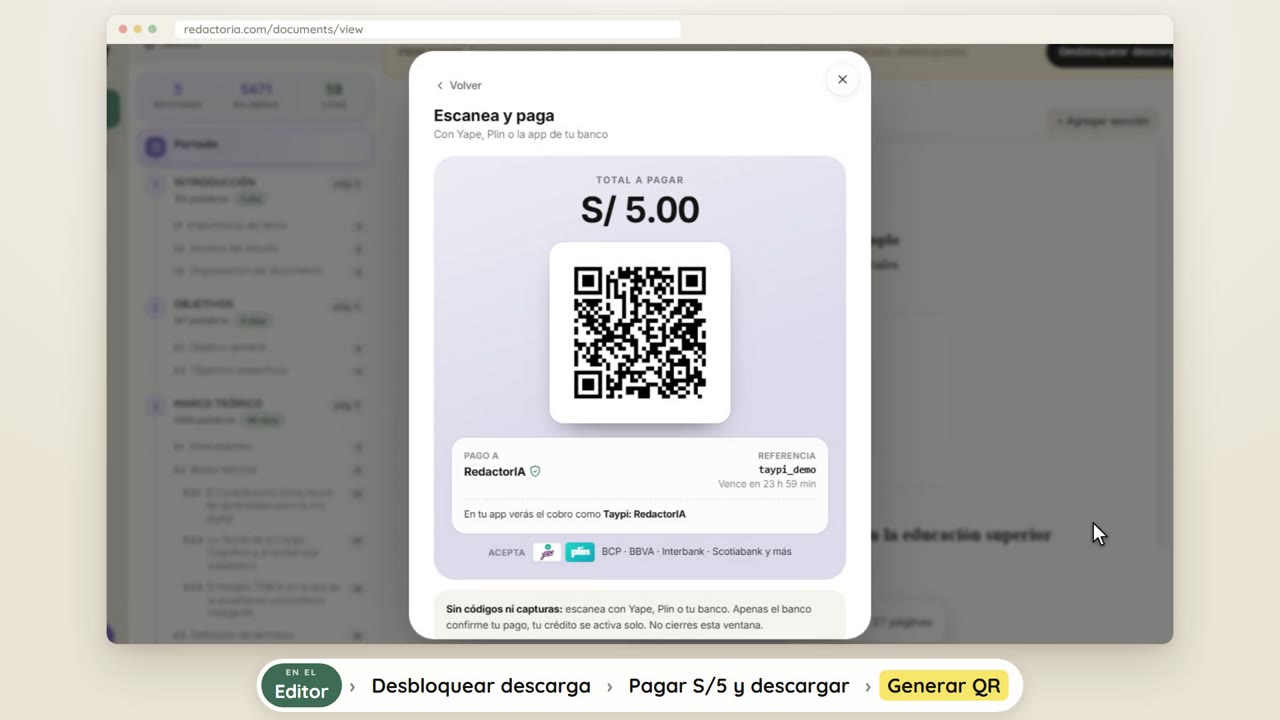
Desbloquea tu trabajo y paga con Yape o Plin
Tu primer trabajo se genera gratis como vista previa: lo lees entero en el editor, pero para descargarlo en Word o PDF lo desbloqueas. Se paga una sola vez con el QR de Yape o Plin (o con tarjeta) y la descarga se activa sola.
Ver el video y los pasos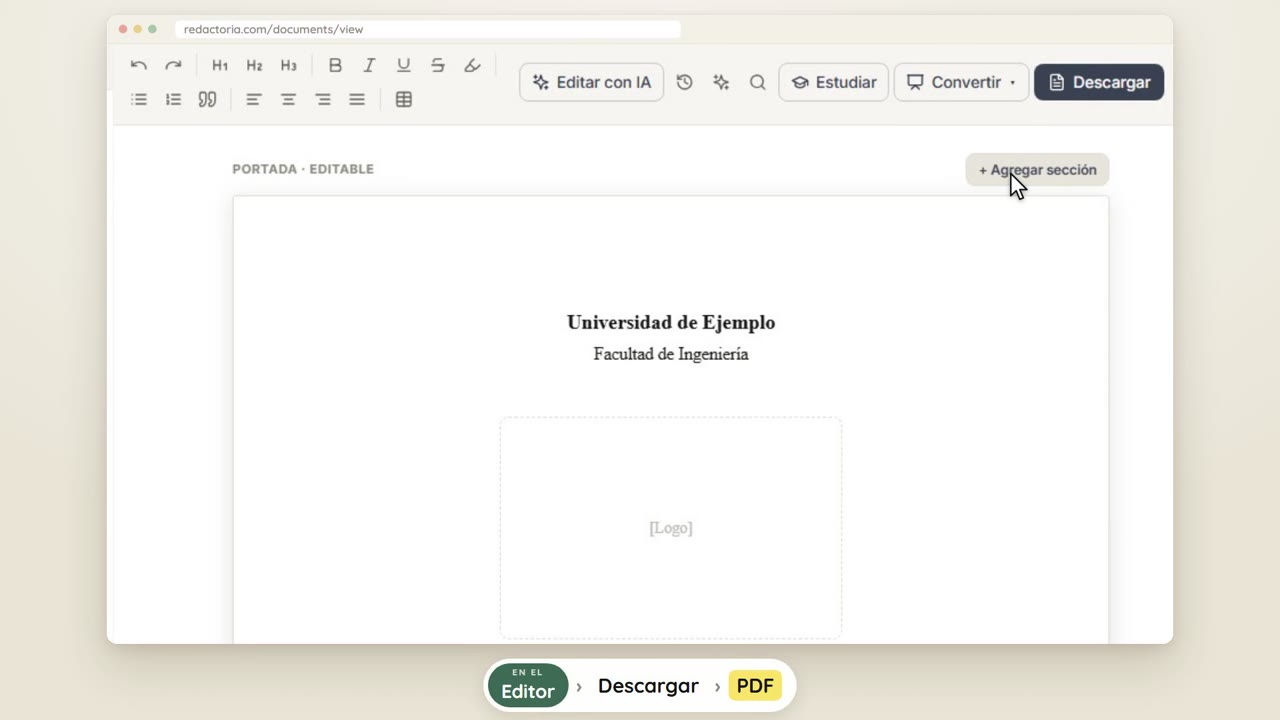 0:39Tutorial 25 · con video
Descarga en Word, PDF o Google Docs
Con tu trabajo desbloqueado, el botón «Descargar» del editor lo baja en Word con el formato aplicado, en PDF o lo lleva a Google Docs. Si cambiaste el texto o la carátula en el editor, el Word y el PDF salen con tus cambios.
Ver el video y los pasos- Tutorial 26
Ya en Word: actualiza el índice antes de entregar
El índice del Word que descargas es un campo que Word llena al abrir el archivo. Antes de entregar, actualízalo para que tenga todos los títulos con su número de página, sobre todo si cambiaste algo en Word.
Ver tutorial 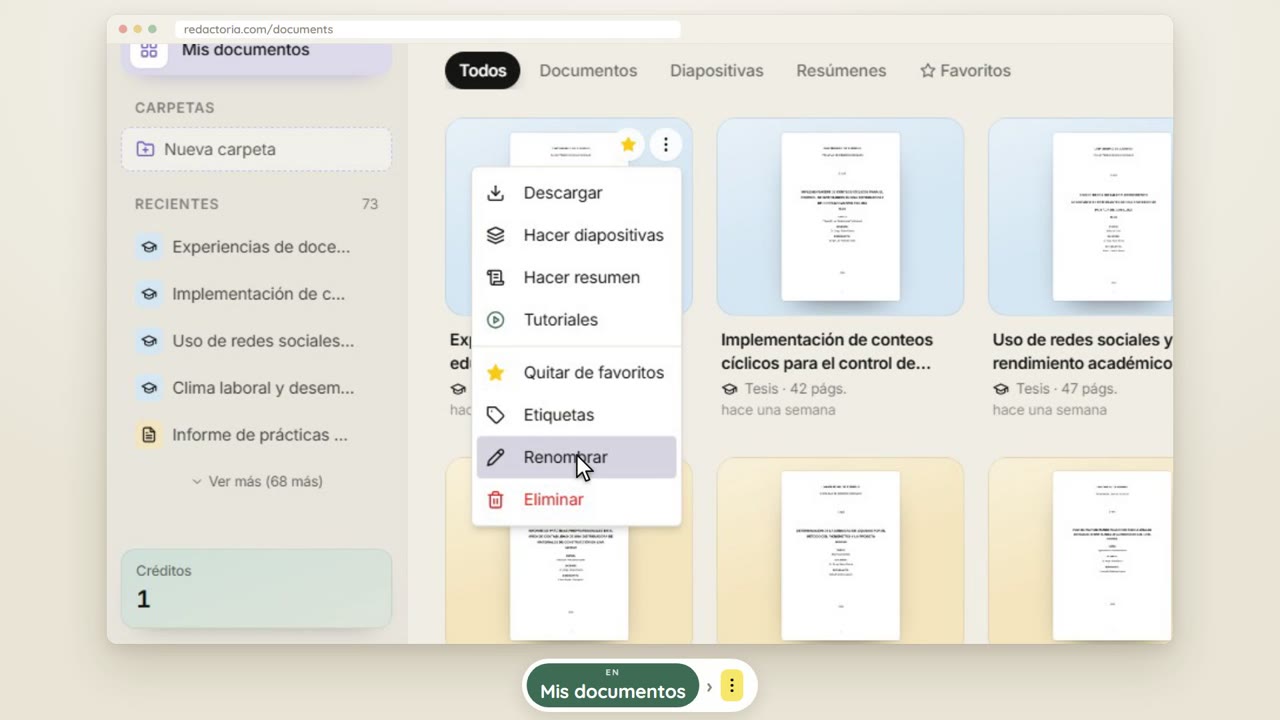 1:04Tutorial 27 · con video
Mis documentos: busca, ordena, usa carpetas y vuelve a descargar
En «Mis documentos» están tus trabajos, diapositivas y resúmenes. Puedes buscarlos, filtrarlos por pestañas, ordenarlos, guardarlos en carpetas, marcarlos con estrella o etiquetas, cambiarles el nombre, borrarlos y volver a descargarlos. El nombre, la estrella y las etiquetas quedan guardados en tu cuenta.
Ver el video y los pasos
Más herramientas
Diapositivas, resumen, infografía, estudio y sustentación.
 1:19Tutorial 28 · con video
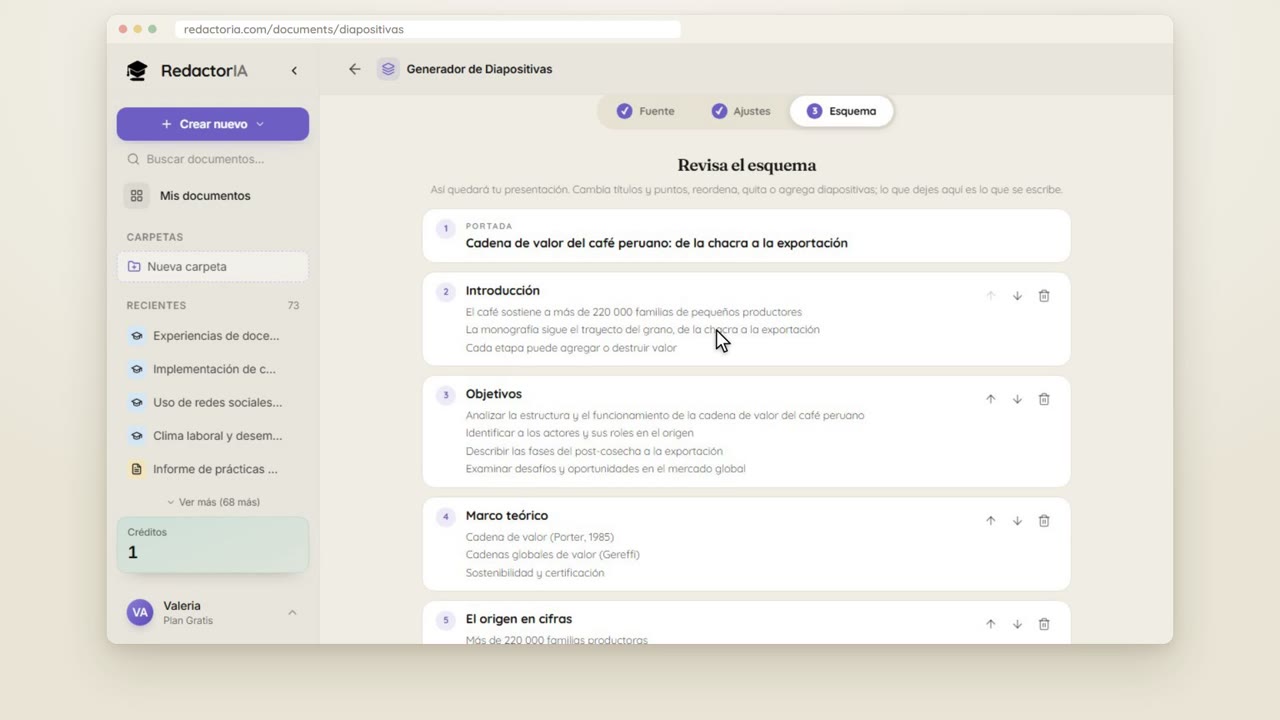
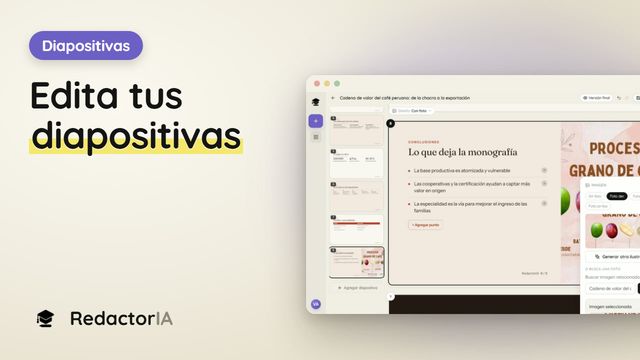
Diapositivas a partir de tu trabajo
Convierte tu trabajo en una presentación editable para exponer: primero revisas qué dirá cada diapositiva (el esquema) y después se escribe. Desde un trabajo tuyo ya desbloqueado no gasta créditos; también puedes partir de un tema, un texto, un archivo o un enlace.
Ver el video y los pasos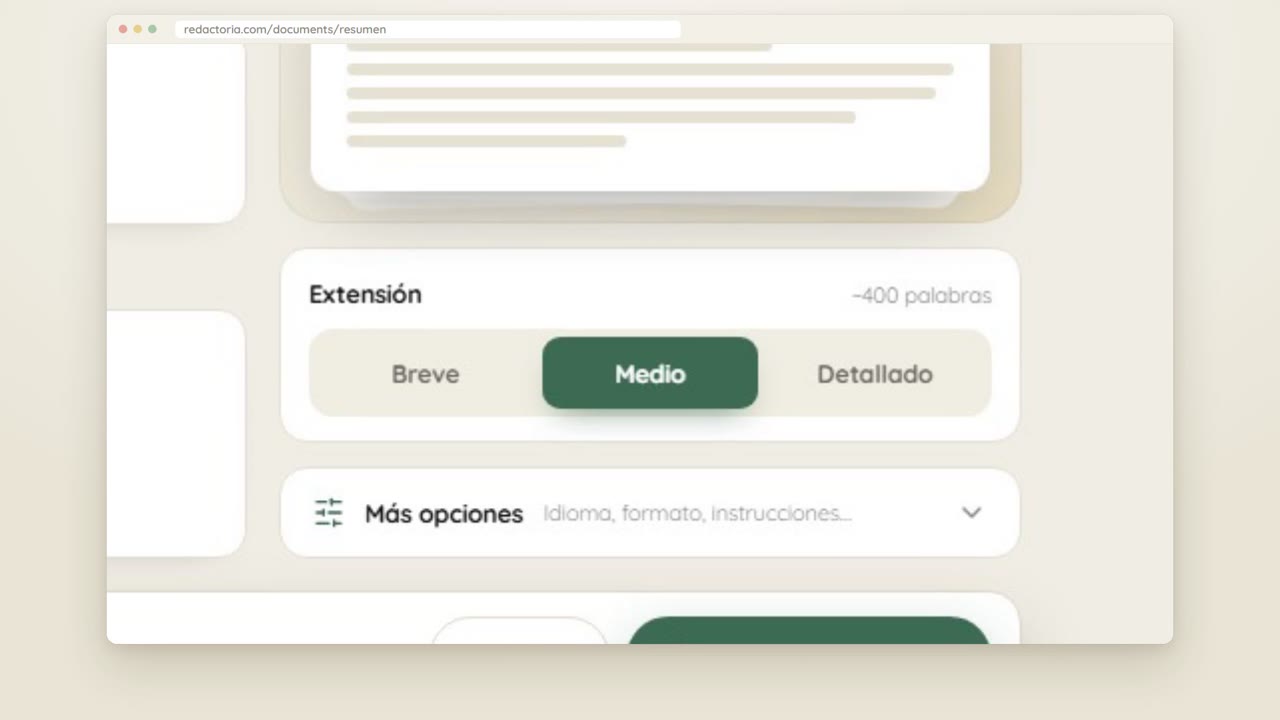 1:02Tutorial 29 · con video
Resumen de un texto, un archivo o un enlace
Saca un resumen de un texto que pegues, de un PDF o Word, de una página web o de uno de tus trabajos, en el tipo que necesites: la página de Resumen y Abstract, un resumen para leer, fichas para estudiar o un mapa conceptual. De un trabajo tuyo ya desbloqueado no gasta créditos; de las demás fuentes, 1 crédito.
Ver el video y los pasos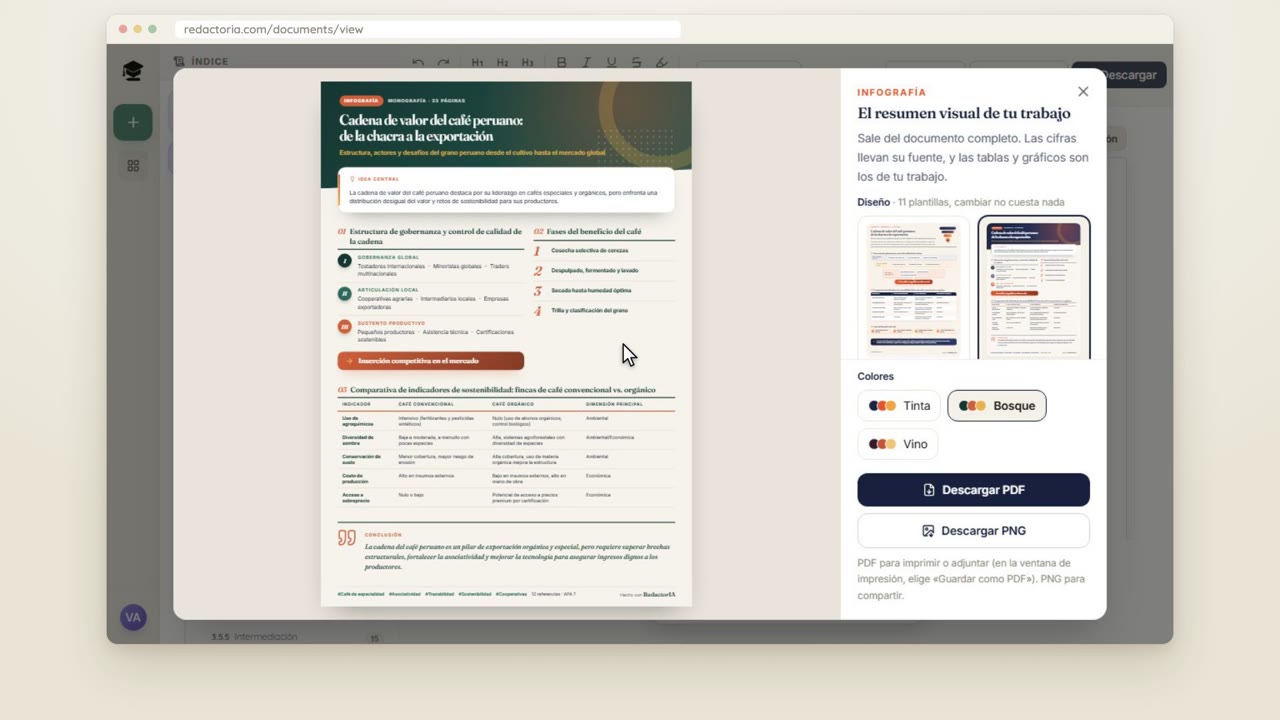 0:58Tutorial 30 · con video
Infografía de tu trabajo
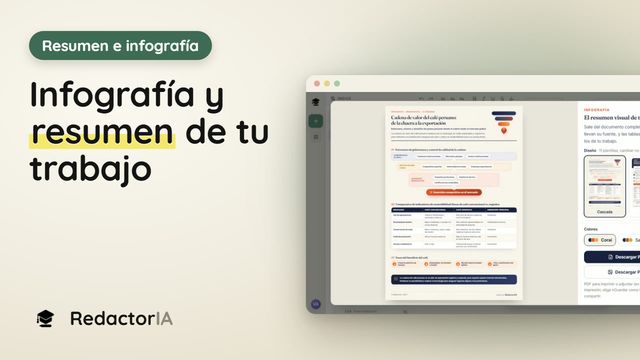
Arma una hoja visual con lo principal de tu trabajo, elige entre 11 diseños y sus colores, y descárgala en PDF o en PNG. Sale de tu documento completo, con sus cifras, tablas y gráficos, y no gasta créditos.
Ver el video y los pasos- Tutorial 31
Estudia tu trabajo: repasa con juegos y sigue el camino por capítulos
El modo estudio te da cuatro formas de prepararte con tu propio trabajo, de la más ligera a la más exigente: repasar con juegos, un camino de cuestionarios por capítulo, el examen escrito y la sustentación oral. Aquí van las dos primeras, que sirven para entender lo que vas a entregar. No gasta créditos.
Ver tutorial - Tutorial 32
Prepárate para sustentar: la guía, el examen escrito y la sustentación oral
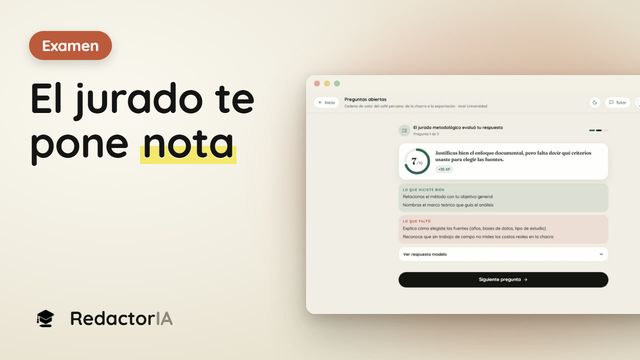
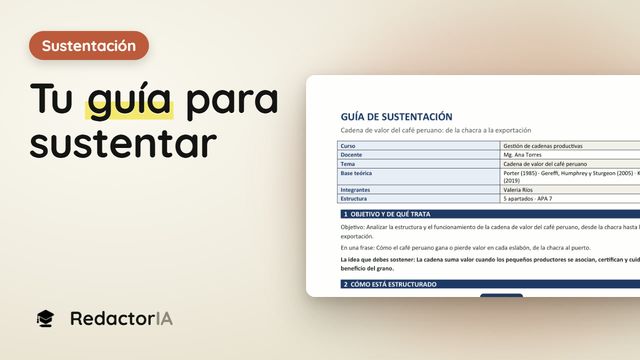
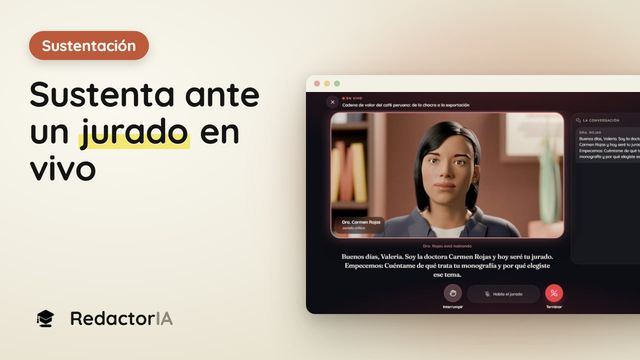
Descarga la guía de sustentación de tu trabajo en Word (guion por apartado, preguntas que te pueden hacer con su respuesta modelo y errores que debes evitar), ponte a prueba con el examen escrito y practica en voz alta: en la sustentación oral un jurado te pregunta por voz, en vivo, y te entrega el acta con tu nota. Es práctica, sin valor oficial, y no gasta créditos. La guía y el examen escrito se abren con cualquier compra; la sustentación oral va aparte, con su propio saldo (1 por S/5 o 3 por S/10, y una incluida con cada trabajo que desbloqueas). Si su tarjeta dice «Muy pronto», todavía no está disponible.
Ver tutorial
Tu cuenta
Planes, créditos y tu configuración.
- Tutorial 33
Planes y créditos: cuál te conviene
En RedactorIA, 1 crédito = 1 trabajo. Puedes comprar créditos sueltos, uno por trabajo, o tomar un plan que te da créditos cada mes; los dos se pagan con QR de Yape o Plin o con tarjeta. Elige según cuántos trabajos entregas al mes y de cuántas páginas son.
Ver tutorial 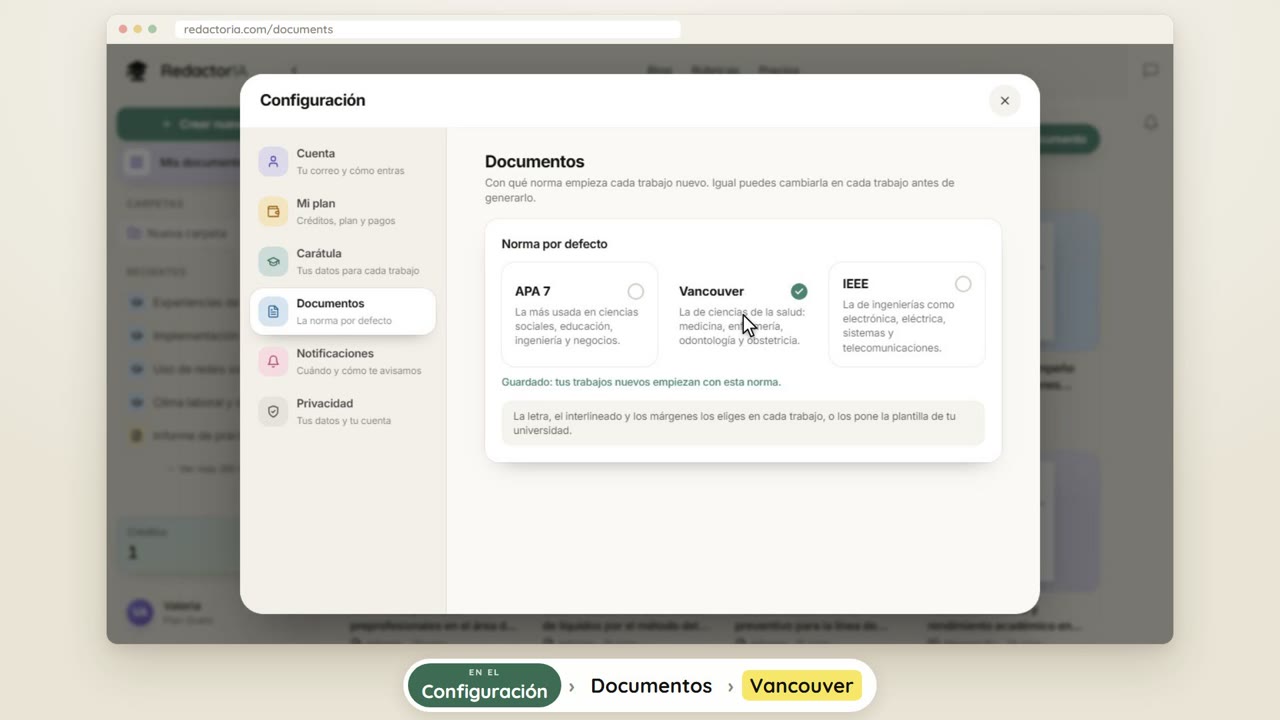 1:00Tutorial 34 · con video
Configuración: tus datos de carátula, tu norma por defecto y los avisos
En «Configuración» guardas lo que se repite en todos tus trabajos: tu nombre, universidad, facultad, carrera y ciclo para la carátula, y la norma con la que empieza cada trabajo nuevo. También eliges cómo te avisamos cuando tu trabajo está listo.
Ver el video y los pasos
También en YouTube
Lo que puedes hacer en la plataforma, paso a paso.
APA 7 y citas
36 videos cortos de nuestro canal de YouTube. Tócalo y míralo aquí mismo.
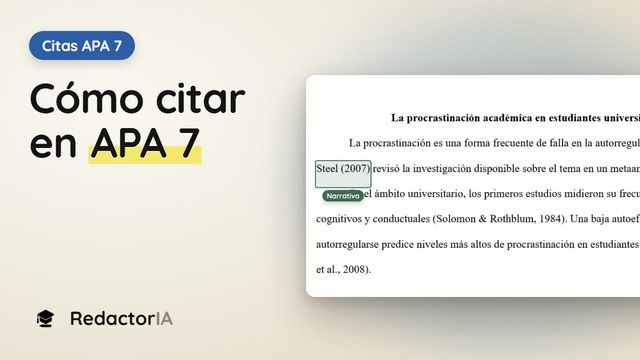
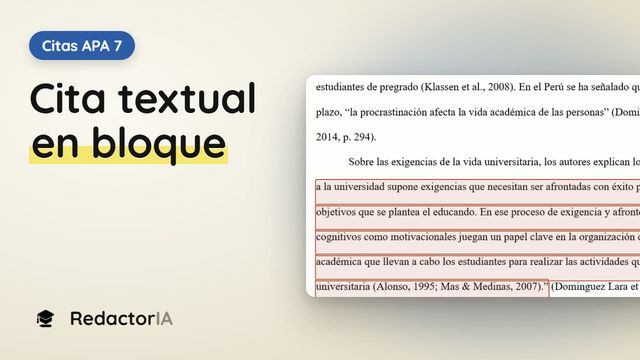
Citas en APA 7 · 5 videos
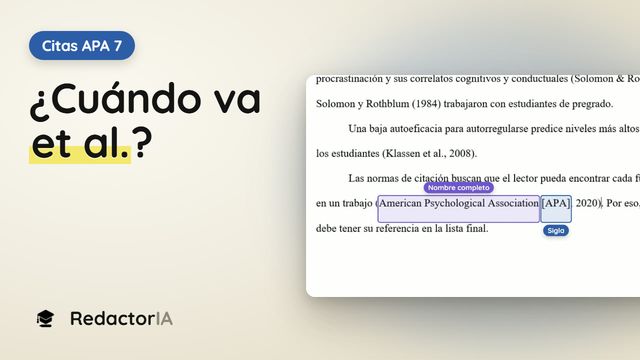
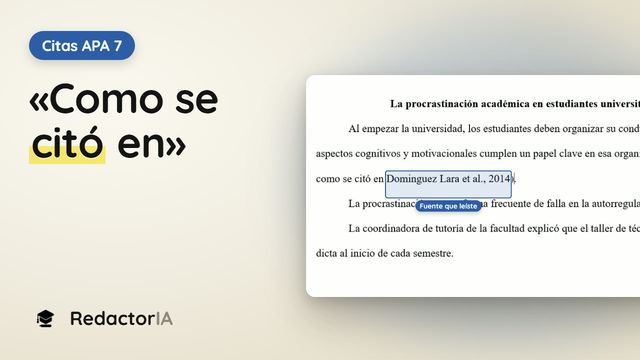
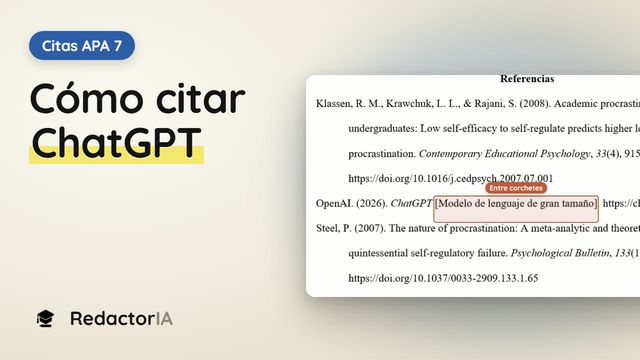
Entre paréntesis y narrativa, textual, con varios autores, cita de cita y cómo citar a una IA.
Referencias en APA 7 · 3 videos
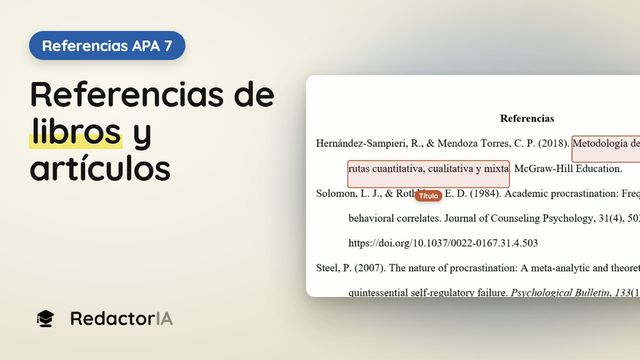
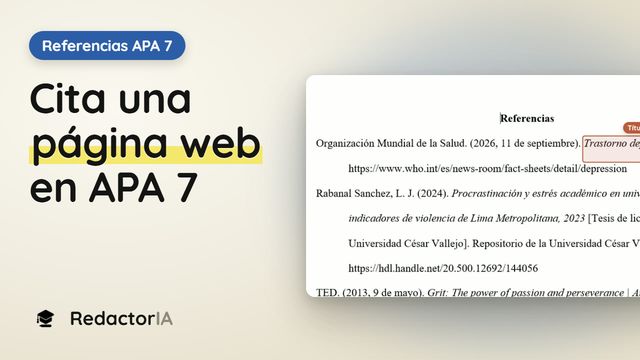
Libros, artículos con DOI, páginas web, videos y tesis.
APA 7 en Word · 7 videos
El formato del documento, los títulos por niveles, el índice, la numeración, las tablas y las figuras.
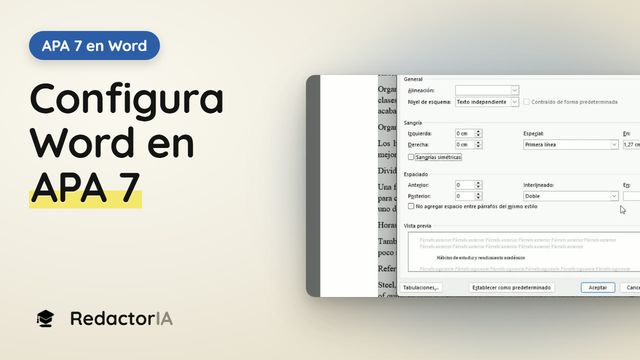 1:31Configura Word en APA 7: letra, interlineado, sangría, márgenes y número de página
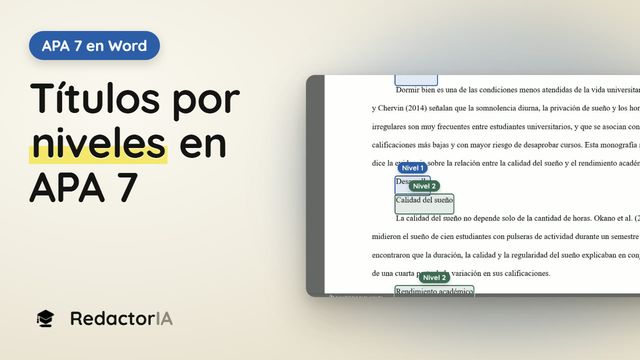 1:44Títulos por niveles en APA 7 con los estilos de Word
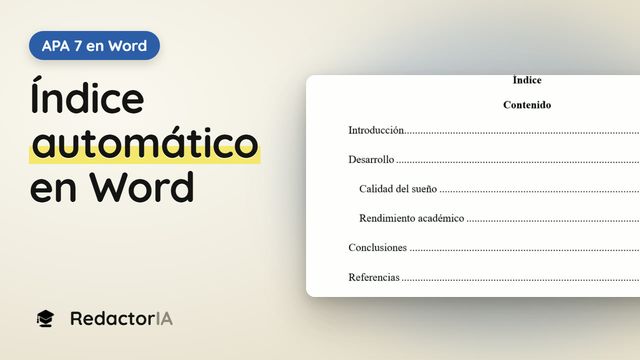 1:05Índice automático en Word paso a paso
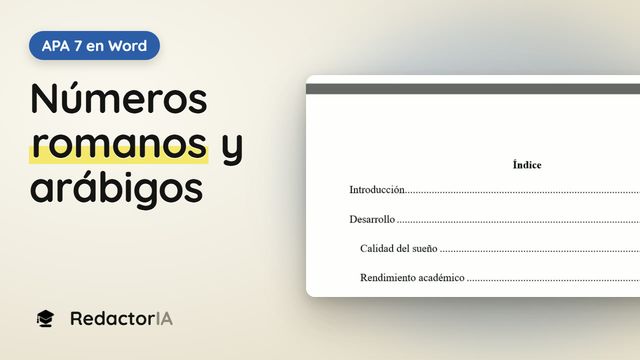 1:19Números romanos y arábigos en el mismo Word (secciones)
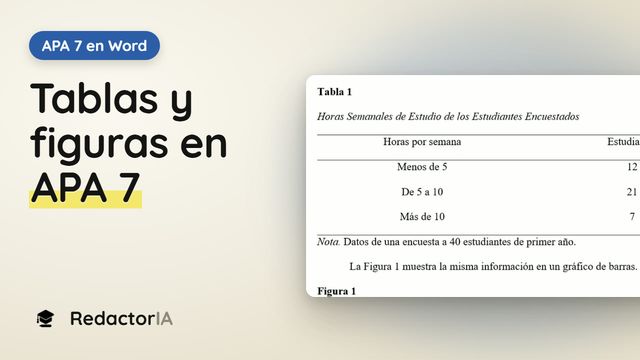 1:39Tablas y figuras en APA 7 en Word
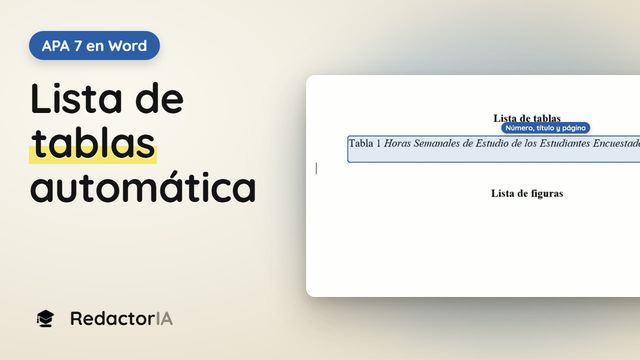 0:50Lista de tablas y de figuras automática en Word
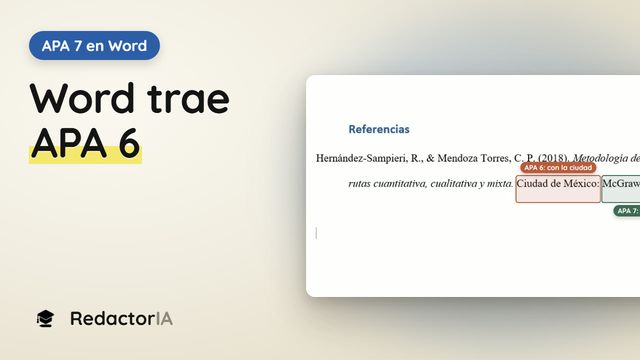 0:55Word solo trae APA 6: qué hacer para citar en APA 7
Vancouver · 3 videos
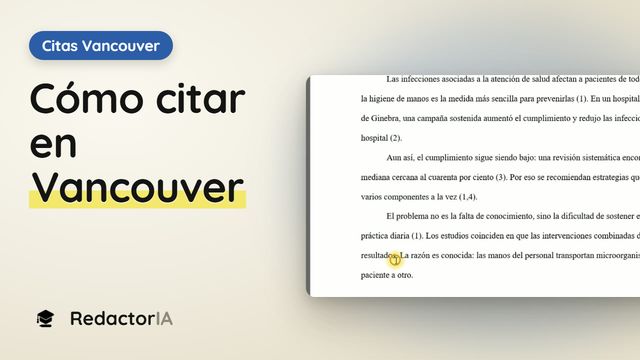
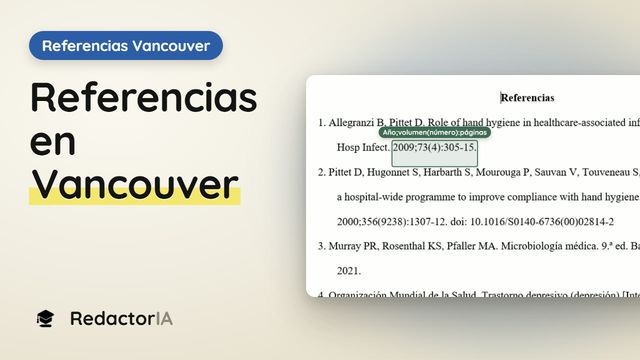
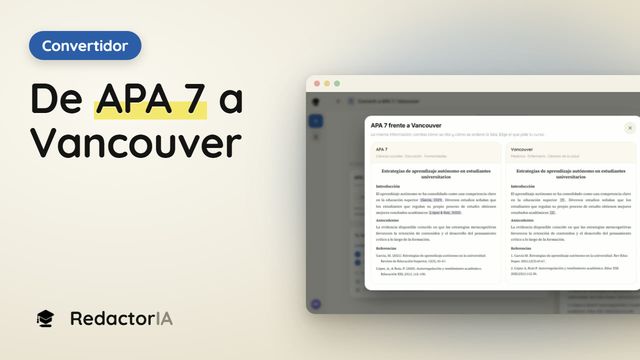
Citas numeradas, sus referencias y cómo pasar las citas de tu Word de APA 7 a Vancouver.
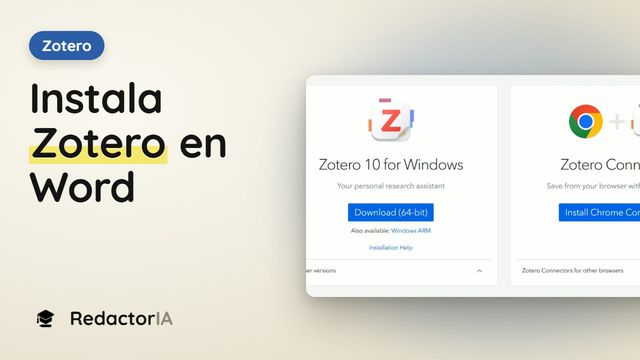
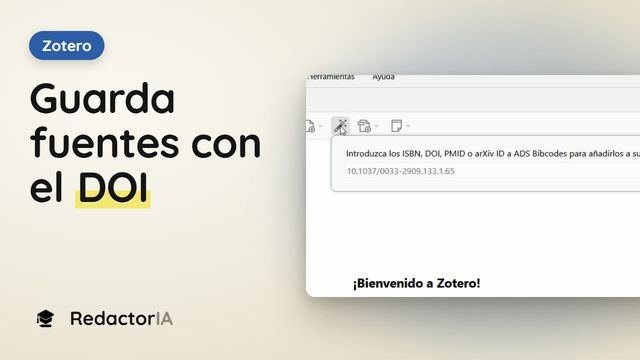
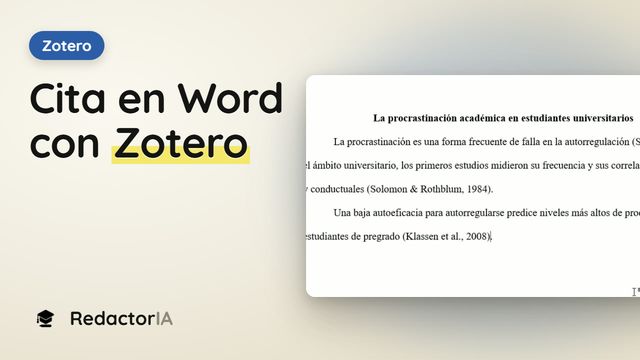
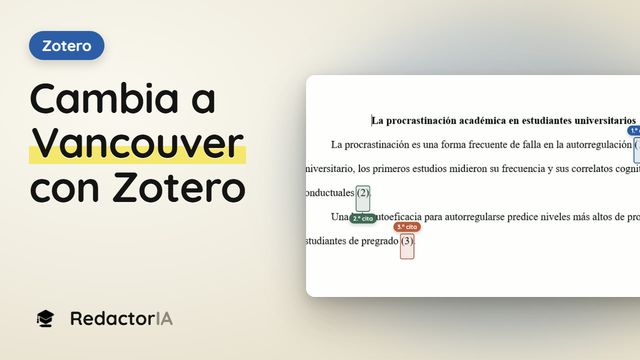
Zotero · 4 videos
Instálalo, guarda tus fuentes con el DOI y cita en Word.
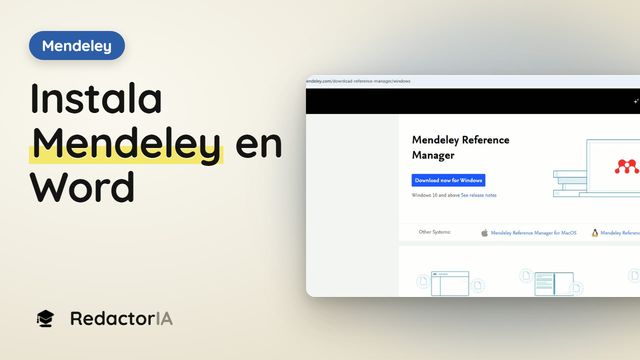
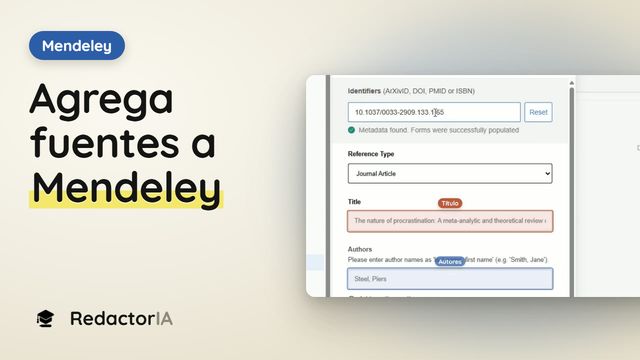
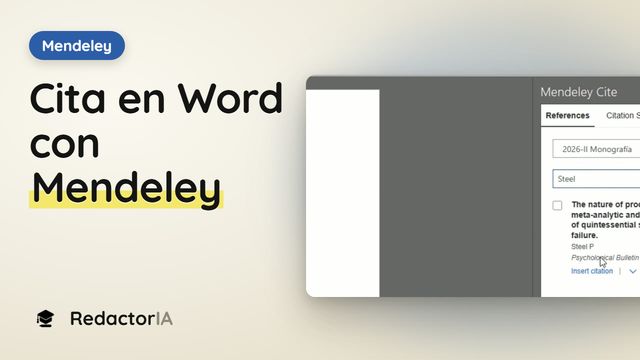
Mendeley · 3 videos
Instálalo, guarda tus fuentes con el DOI y cita en Word con Mendeley Cite.
Más videos · 11 videos
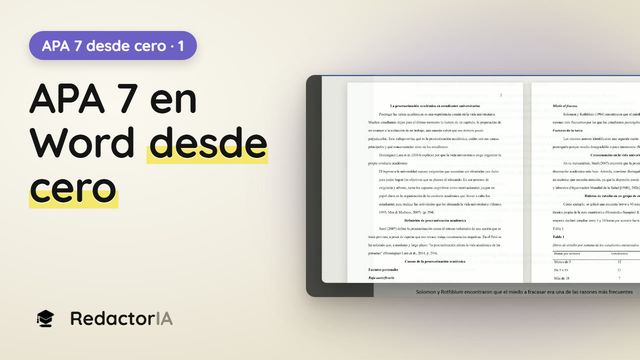 3:37APA 7 en Word desde cero 1: qué lograrás y cómo preparar Word
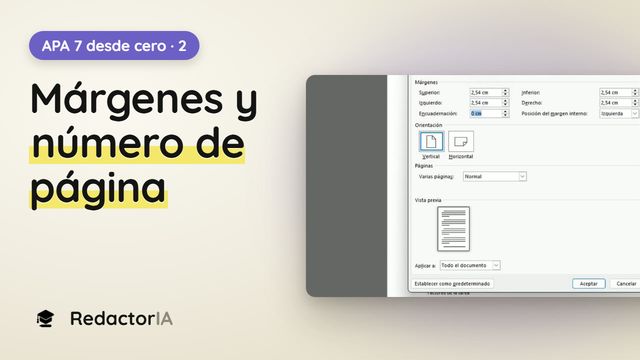 3:18APA 7 en Word desde cero 2: hoja A4, márgenes de 2,54 cm y número de página
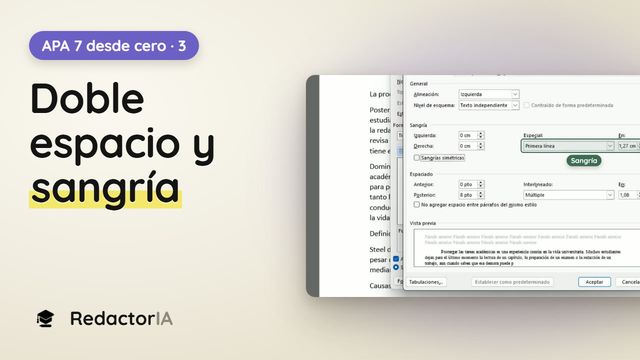 3:31APA 7 en Word desde cero 3: letra, doble espacio y sangría con el estilo Normal
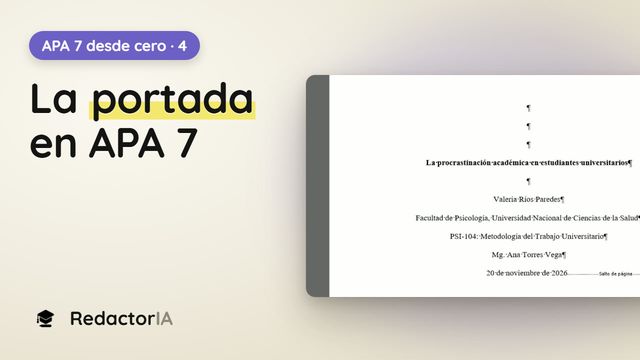 3:26APA 7 en Word desde cero 4: la portada para estudiantes
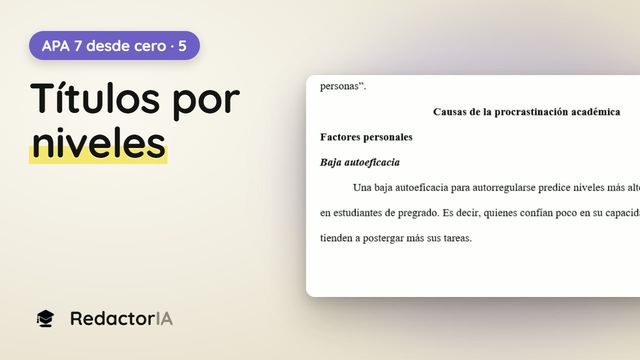 4:44APA 7 en Word desde cero 5: títulos por niveles con los estilos de Word
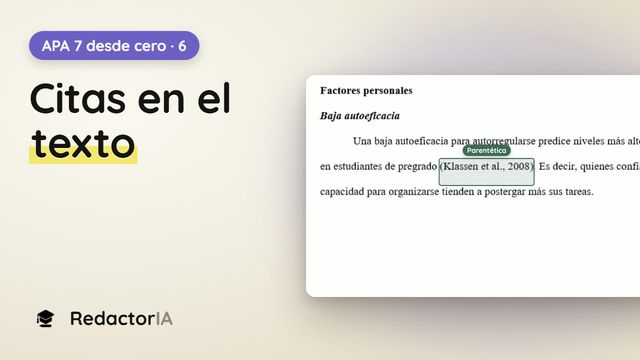 4:06APA 7 en Word desde cero 6: citas en el texto, narrativas y parentéticas
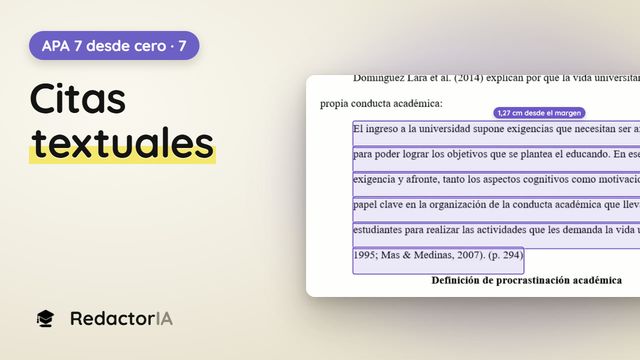 3:31APA 7 en Word desde cero 7: citas textuales cortas y en bloque
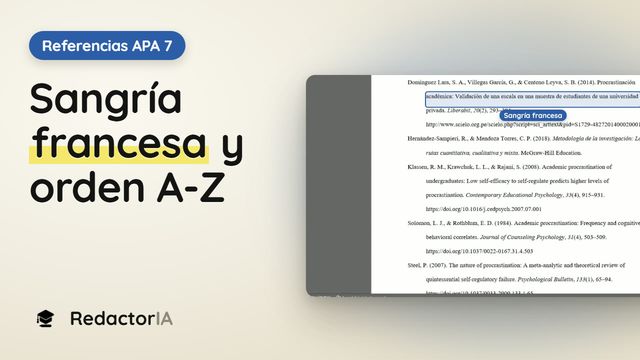
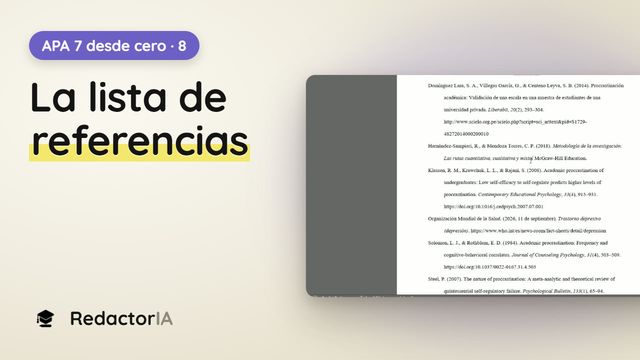 3:58APA 7 en Word desde cero 8: lista de referencias en orden alfabético y sangría francesa
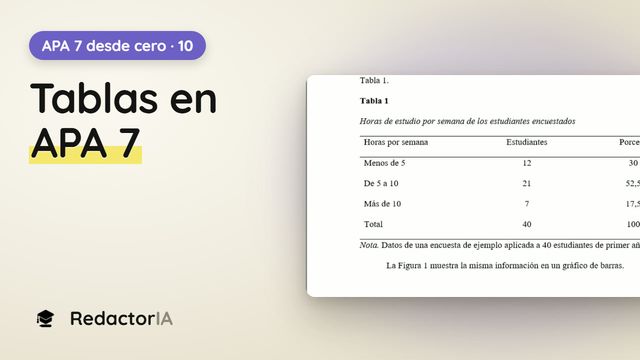 3:31APA 7 en Word desde cero 10: tablas con número, título, bordes y nota
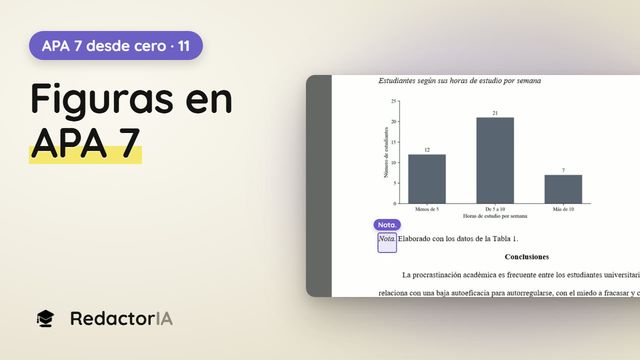 2:57APA 7 en Word desde cero 11: figuras con número, título y nota
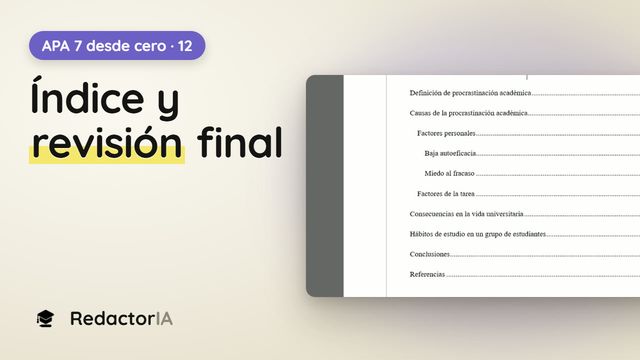 3:31APA 7 en Word desde cero 12: índice automático y revisión final
Sustentación y estudio
14 videos cortos de nuestro canal de YouTube. Tócalo y míralo aquí mismo.
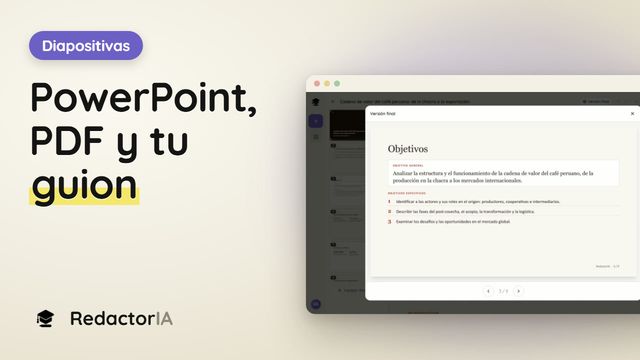
Diapositivas · 4 videos
Tu presentación a partir de tu trabajo, de un PDF o de un tema: edítala y descárgala con guion.
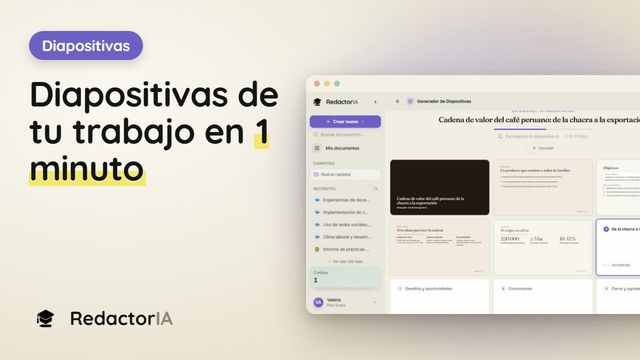
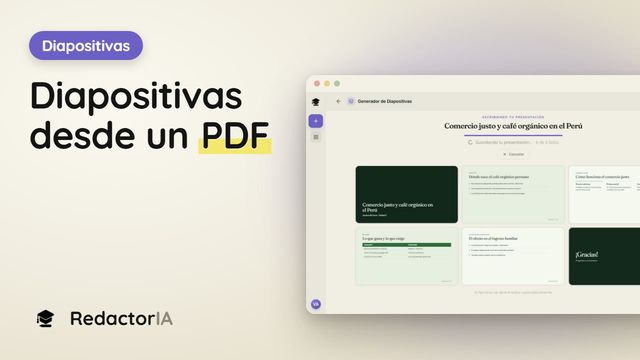
Modo estudio · 5 videos
Repasa con flashcards y quizzes, capítulo por capítulo y con un plan hasta tu sustentación.
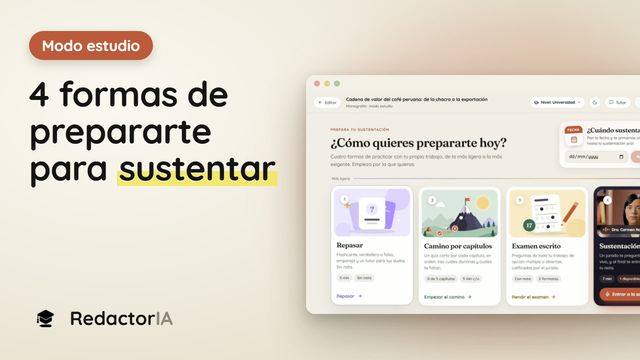 0:57Cómo prepararte para tu sustentación: las 4 formas del modo estudio
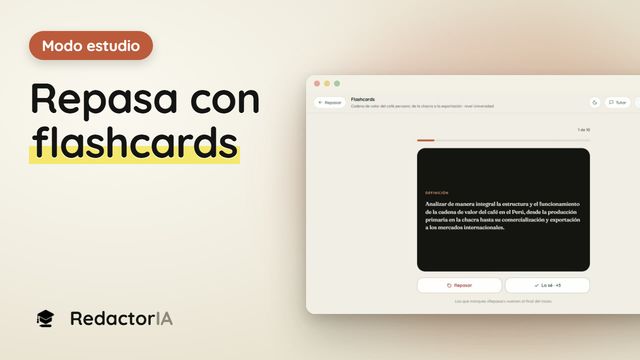 0:53Repasa tu trabajo con flashcards, verdadero o falso y un tutor con IA
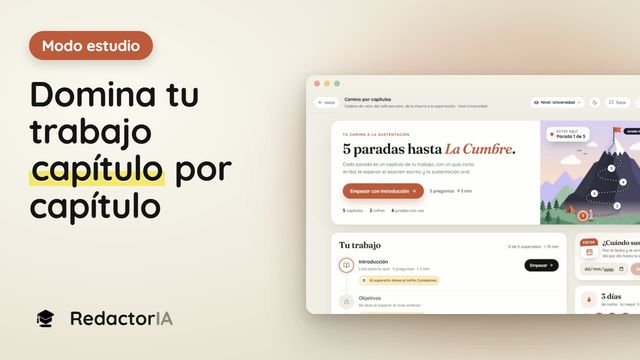 0:51Estudia tu trabajo capítulo por capítulo con quizzes
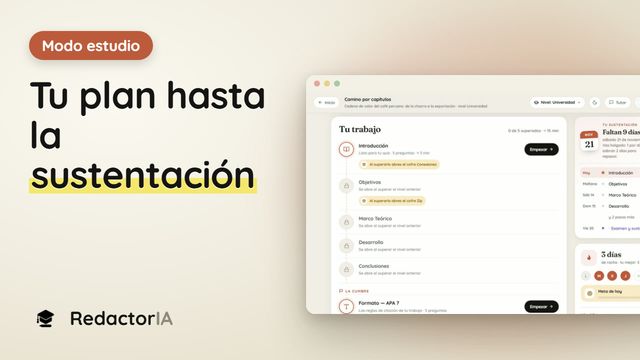 0:43Plan de estudio hasta tu sustentación, día por día
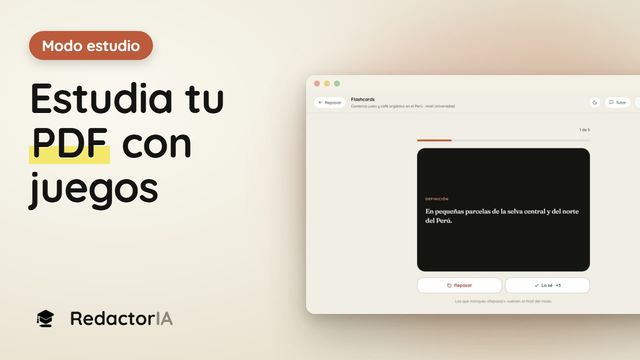 0:47Estudia cualquier PDF o Word con flashcards y quizzes
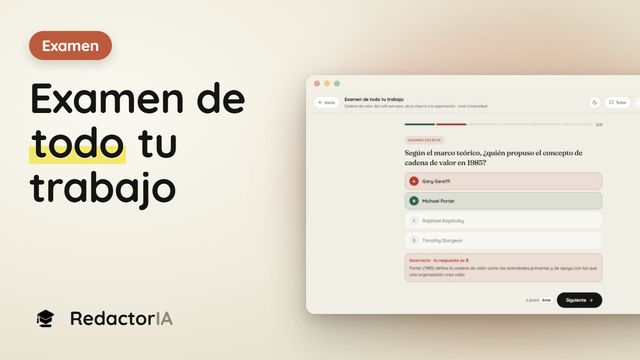
Examen · 2 videos
Preguntas de opción múltiple y preguntas abiertas del jurado, con nota.
Sustentación · 2 videos
La guía en Word y el simulacro con un jurado de IA que te escucha.
Resumen e infografía · 1 video
Lo principal de tu trabajo, en una hoja.
Guías completas
11 guías en video de nuestro canal de YouTube. Tócalo y míralo aquí mismo.
Partes de tu trabajo · 6 videos
Anexos, dedicatoria y agradecimientos, matriz de consistencia, monografía, abstract, tablas y figuras.
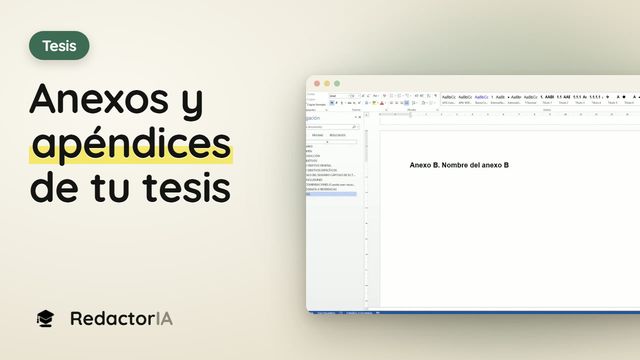 4:58Anexos de tesis en APA 7: qué incluir, cómo numerarlos y cómo citarlos
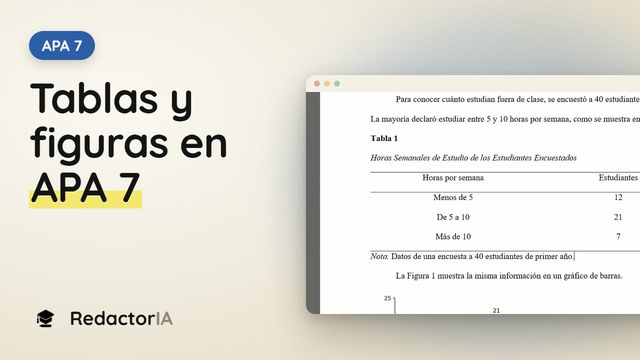 5:33Tablas y figuras en APA 7 (con ejemplos en Word): título, bordes, nota y numeración
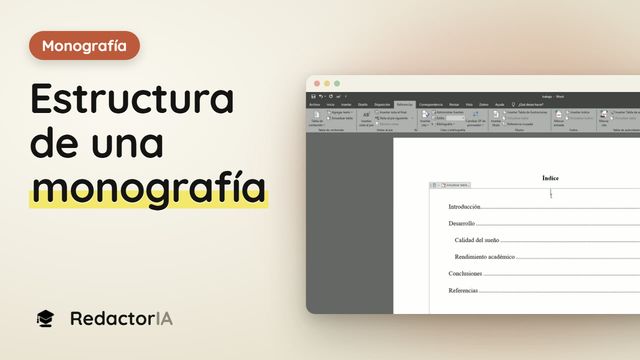 5:06Estructura de una monografía universitaria: todas sus partes, en orden y con ejemplos
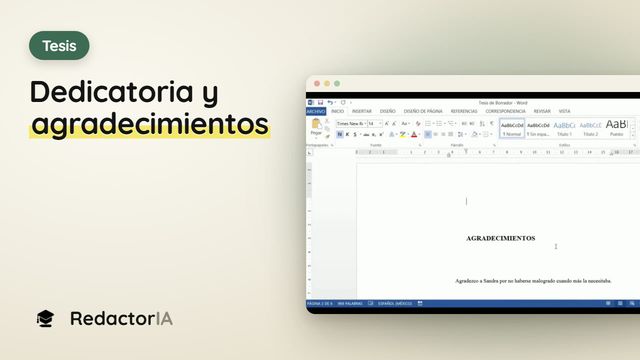 4:50Dedicatoria y agradecimientos de tesis: ejemplos, orden y errores que debes evitar
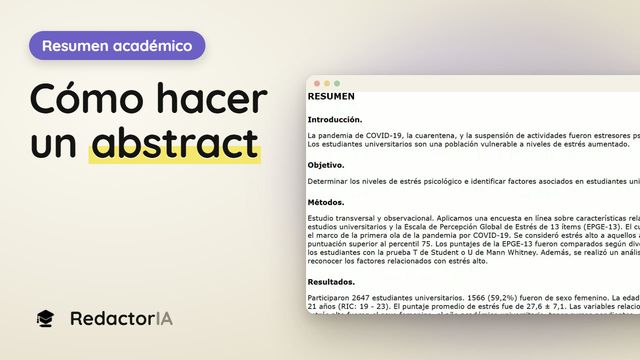 4:50Cómo hacer un abstract (resumen) para tu tesis o artículo: estructura, ejemplo y palabras clave
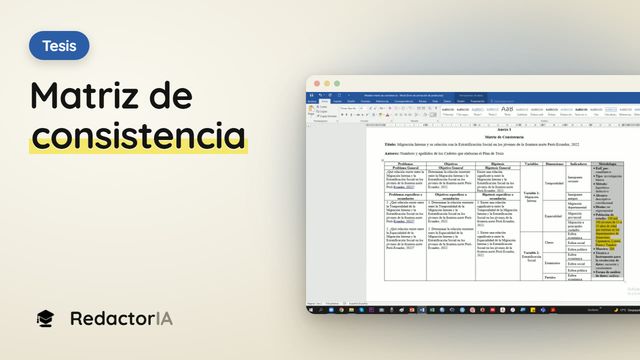 5:38Matriz de consistencia: qué es y cómo hacerla paso a paso (con ejemplo)
Fuentes y método · 3 videos
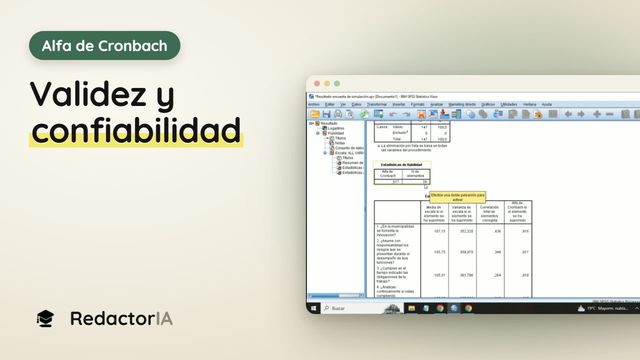
Artículos científicos en español, gestores bibliográficos y la validez y confiabilidad de tu instrumento.
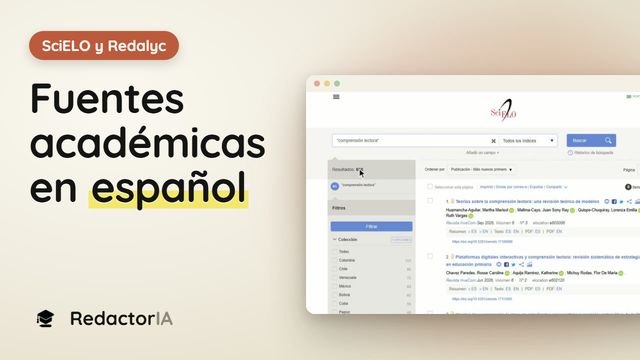
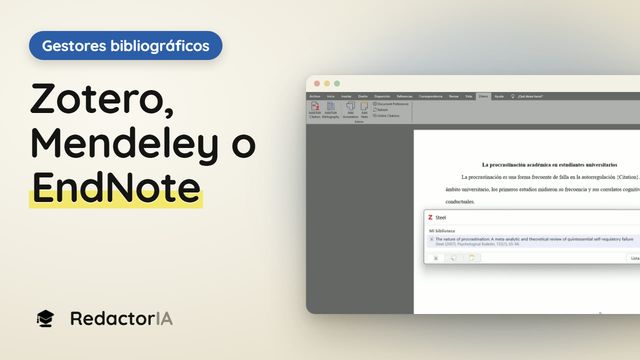
Escribir y estudiar · 2 videos
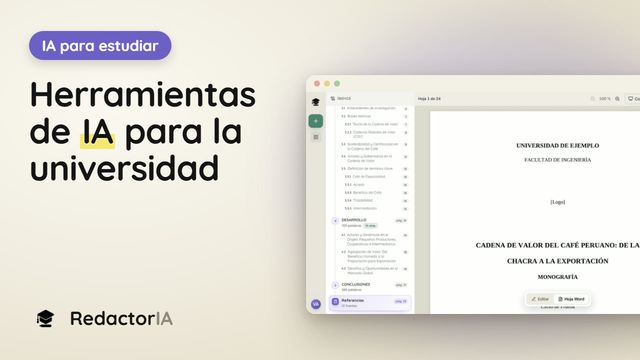
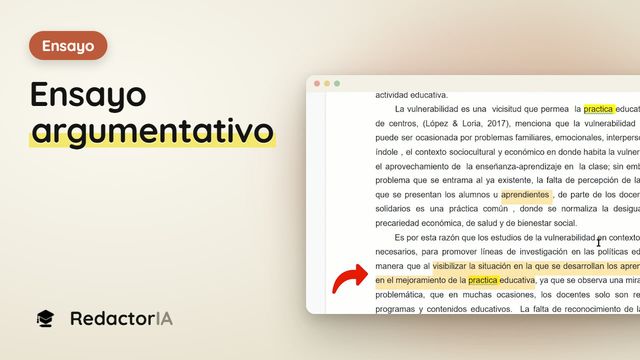
El ensayo argumentativo y las herramientas de IA que sirven en la universidad.
¿Tu duda no está aquí? Mira las preguntas frecuentes.